

En este tutorial verás cómo:
Crear un Nuevo Servicio
Seleccionar Servicio rápido
Informar los datos iniciales en el servicio
Informar los datos de la pieza
Añadir más piezas
Cotizar el servicio
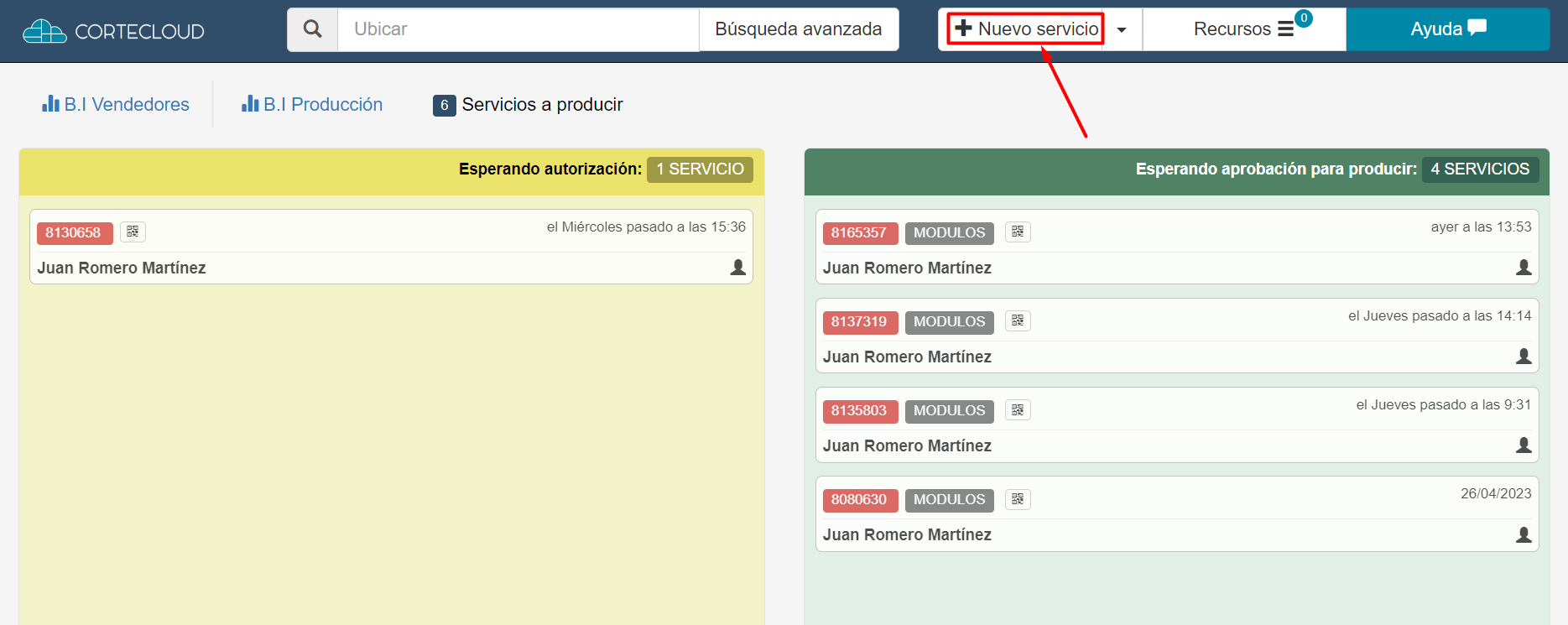
Paso 1 - Al entrar a la aplicación, en la pantalla de ventas en la parte superior haz clic en "+Nuevo servicio".
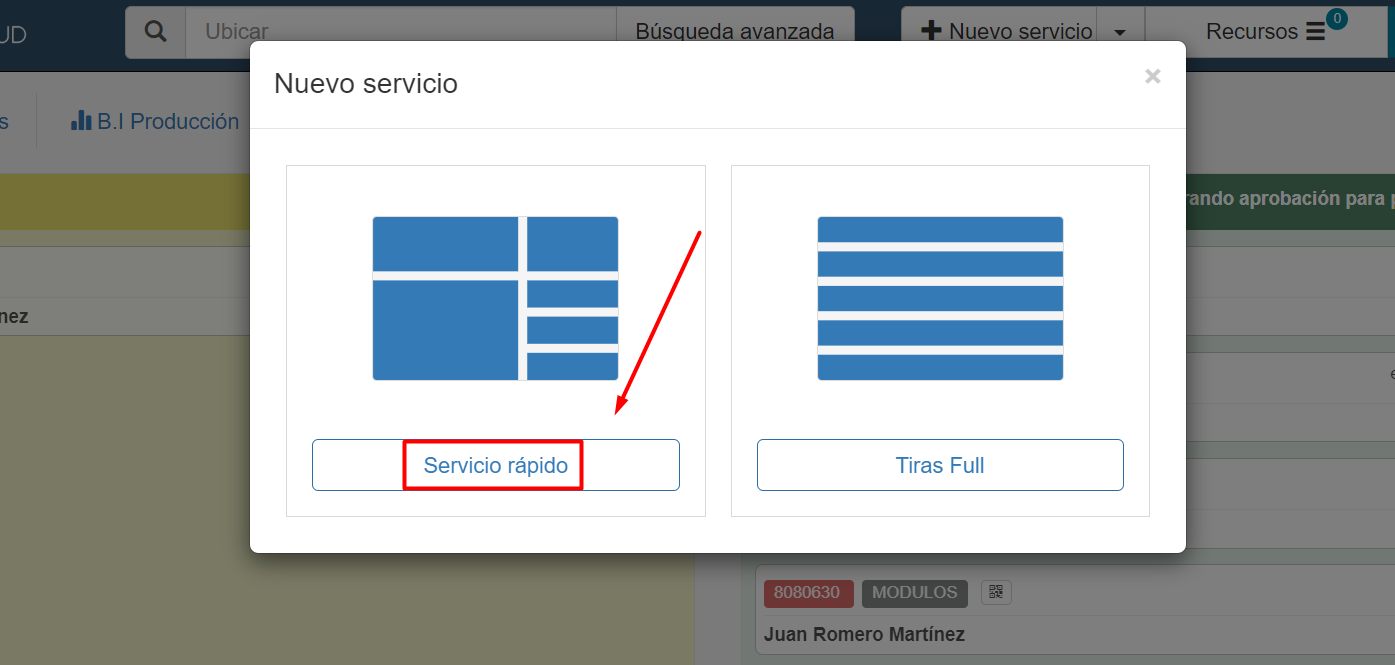
Paso 2 -En el cuadro que se abre, haz clic en el botón "Servicio rapido".
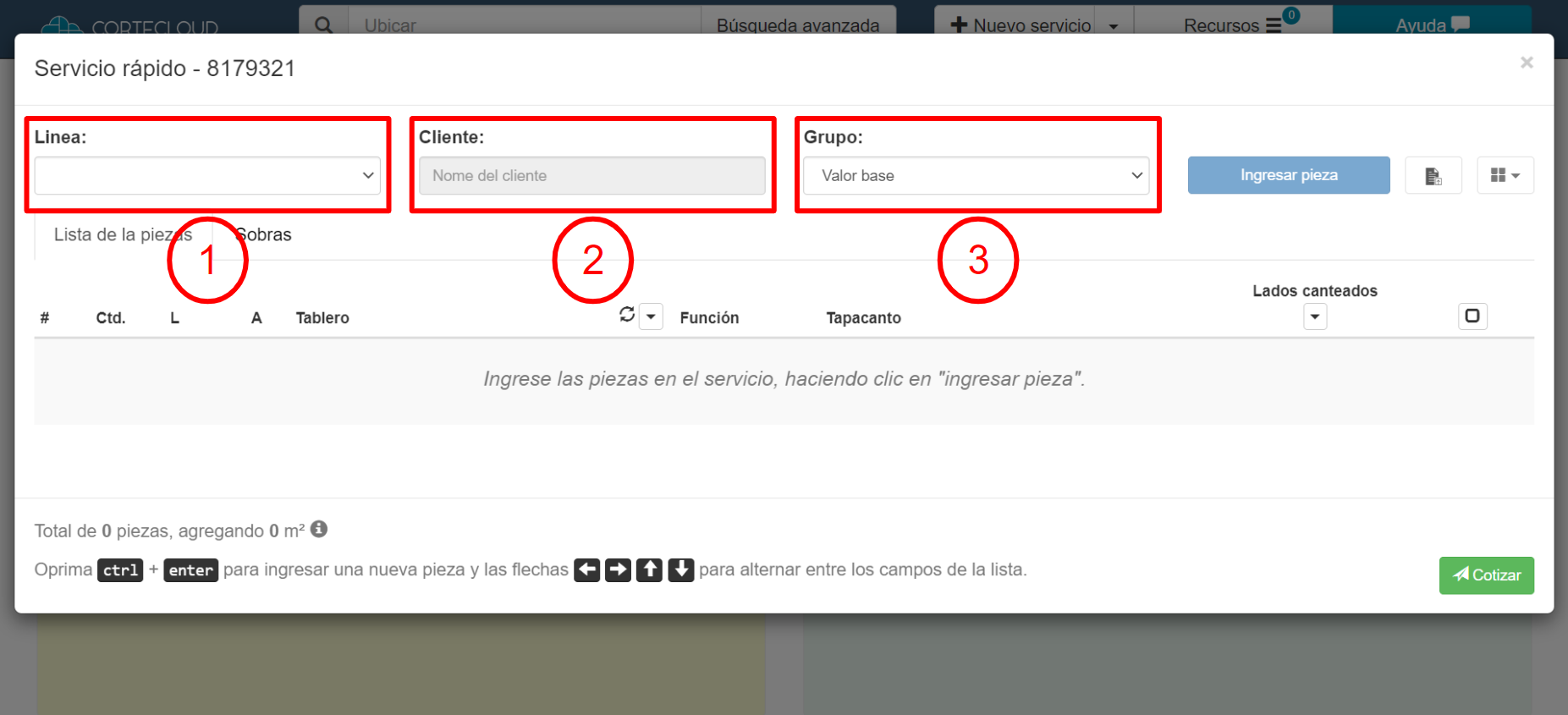
Paso 3 - Espera que se cargue la pantalla, en la nueva pantalla que aparecerá, debes informar:
1 - Línea de producción (Elige la línea de producción que el servicio será ejecutado). Tu tienda puede tener una o varias líneas configuradas.
2 - Cliente (Nombre del cliente). Todos los servicios necesitan que el nombre del cliente sea informado.
3 - Grupo (Elige el Grupo de precio que el cliente es parte). Tu tienda puede trabajar solamente con valor base o con Grupos de precio
Obs: Estos tres campos son obligatorios para empezar a crear un Servicio Rápido.
También hay opciones para importar piezas via Excel o via Promob y/o crear un servicio con Cortes listos. Siguen abajo los enlaces para los tutoriales:
Paso 4 - Después de llenar los campos, haz clic en "Ingresar pieza. También puedes usar el atajo del teclado apretando Ctrl + Enter.
Al añadir una pieza, una nueva línea en la tabla aparecerá para informar los datos de la pieza. La línea aparece en rojo si ninguna información fue adicionada. Solo tienes que informar los datos correctamente para que la pieza sea validada.
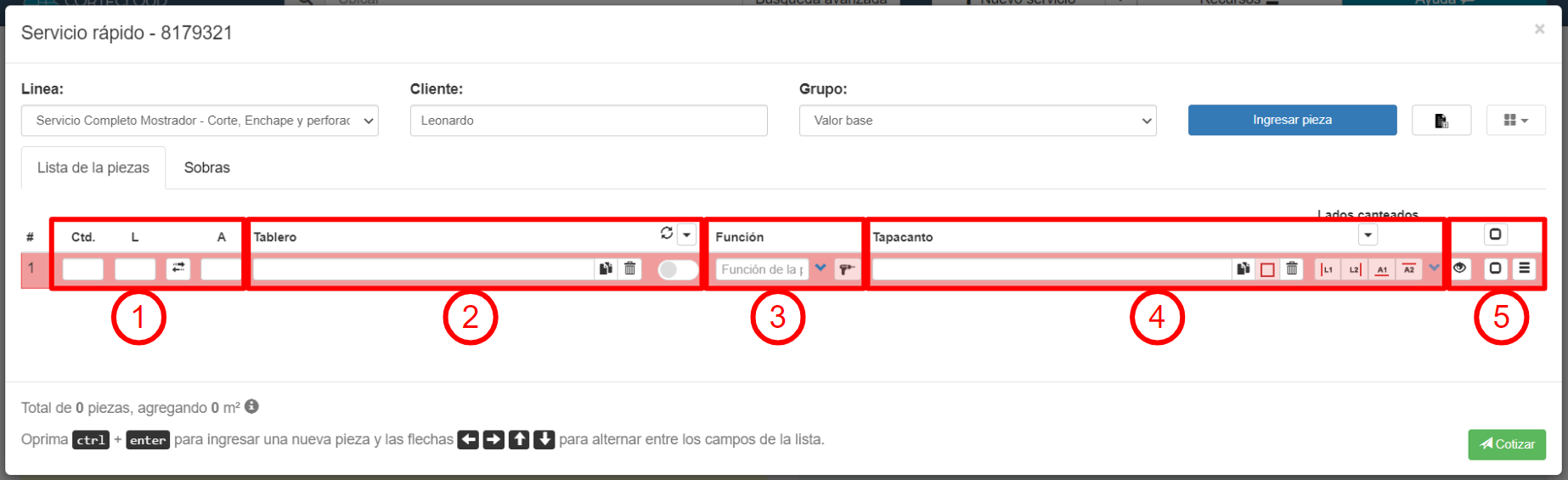
Los campos de datos de las piezas que deben ser informados:
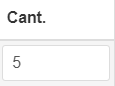
1 - Cant. / L / A
Informa la Cantidad que será producida de la pieza creada
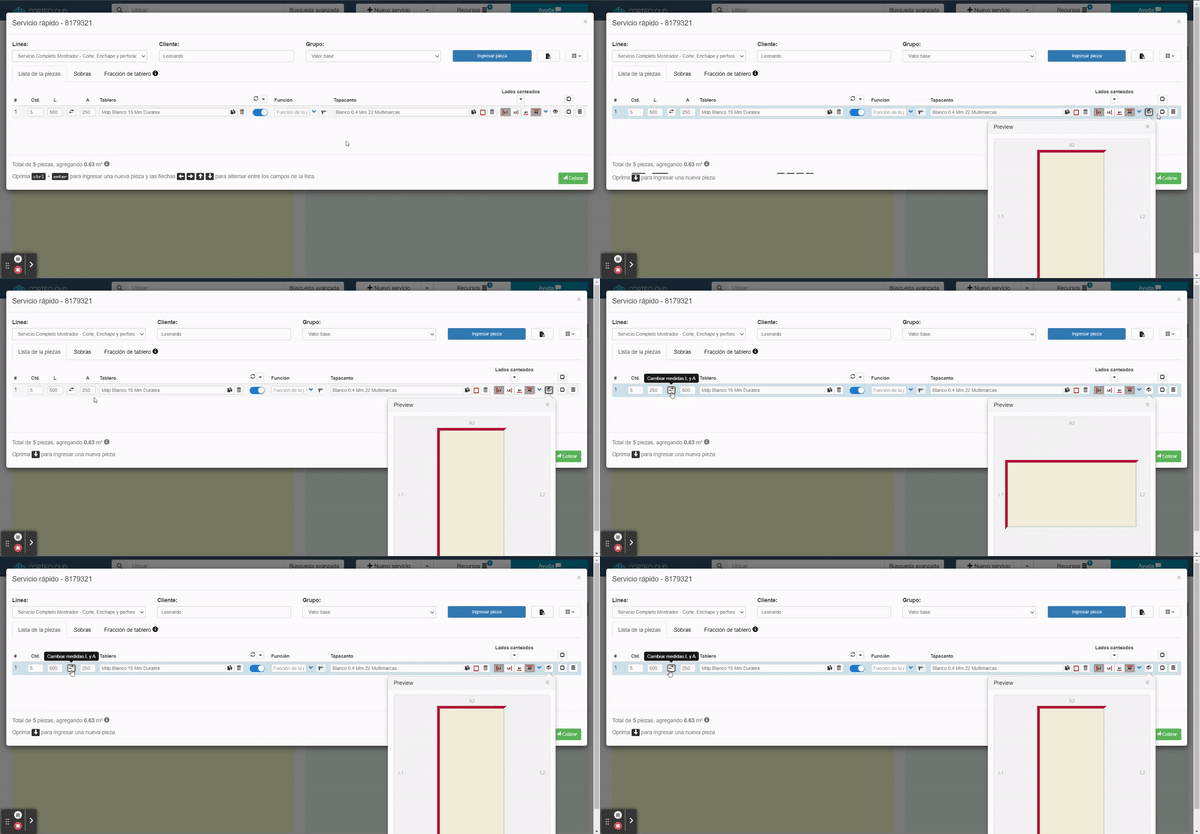
Ancho de la pieza.


Largo de la pieza.
Además, es posible cambiar las medidas C y L de las piezas, girando la pieza y también visualizar una representación de la pieza en el ícono de ojo a a la derecha
2 - Tablero
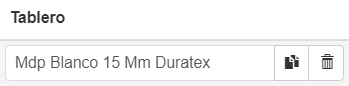
Elige el Tablero que será usado en la pieza. Los tableros estarán disponibles de acuerdo con el stock de tu tienda. Los íconos a la derecha permiten copiar el tablero de la pieza anterior y quitar el tablero.
En esta opción puedes permitir que la pieza Gire en el tablero, para ayudar en la optimización. El sentido de la veta del tablero puede ser comprometido si esta opción está activa.

3 - Función
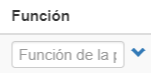
La función de la pieza no es una información obligatória. La función será impresa en la etiqueta de la pieza. La flecha azul es para añadir un complemento para la función.
4 - Tapacanto
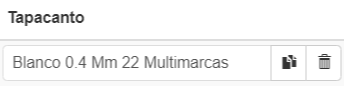
Elige el Tapacanto que desea y que sea compatible con el tablero. Los íconos a la derecha permiten copiar el tapacanto de la pieza anterior y quitar el tapacanto.
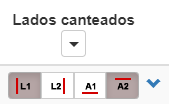
Después de elegir el tapacanto, selecciona los Lados de la pieza que desea cantear.
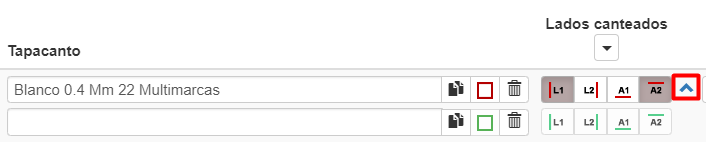
La flecha azul a la derecha permite añadir un segundo color de tapacanto, si está activo en tu tienda. El primer tapacanto aparecerá en rojo y el segundo en verde.
5 - Opciones adicionales
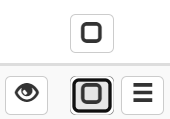
Los últimos botones a la derecha son algunas opciones adicionales como visualizar la pieza, duplicar la pieza, seleccionar la pieza, añadir nueva pieza arriba o abajo y quitar la pieza.
Ejemplo de creación de pieza:
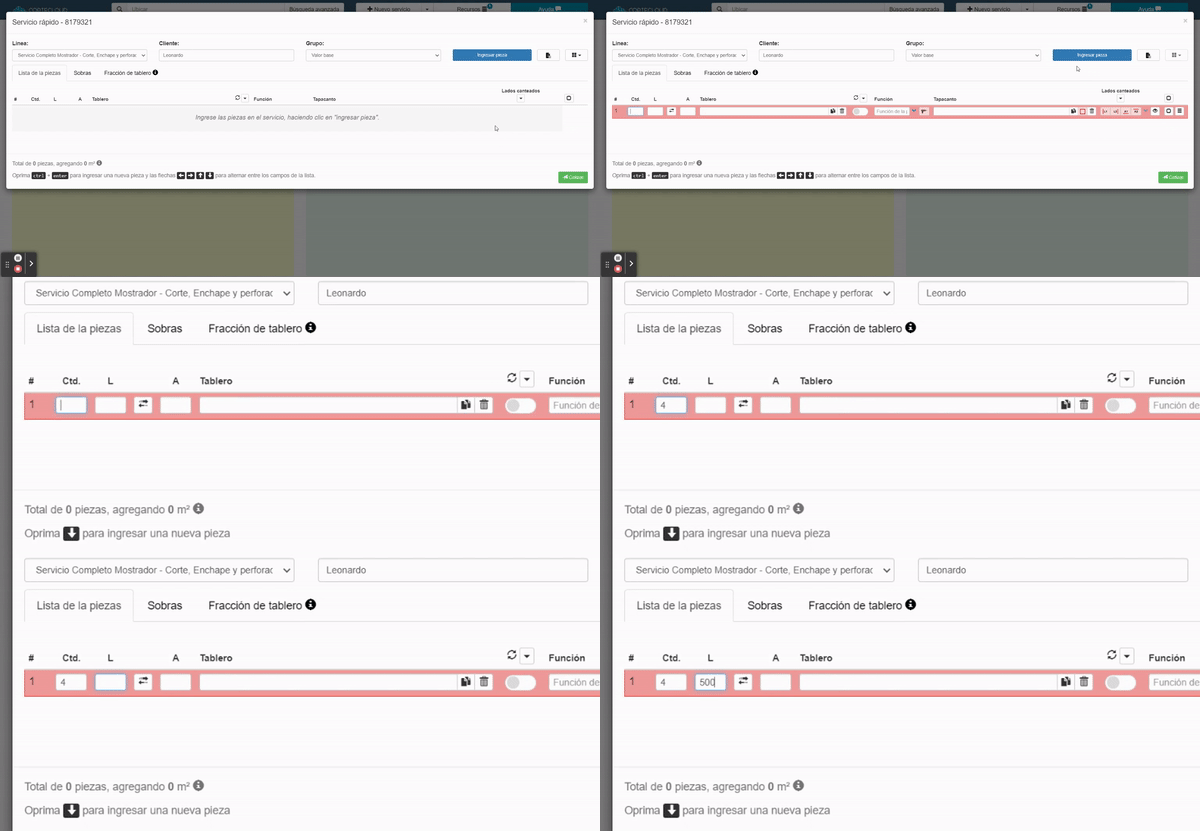
En este tutorial no hablaremos sobre Sobras y Fracciones, pero siguen los tutoriales abajo:
Sobras
Fracciones
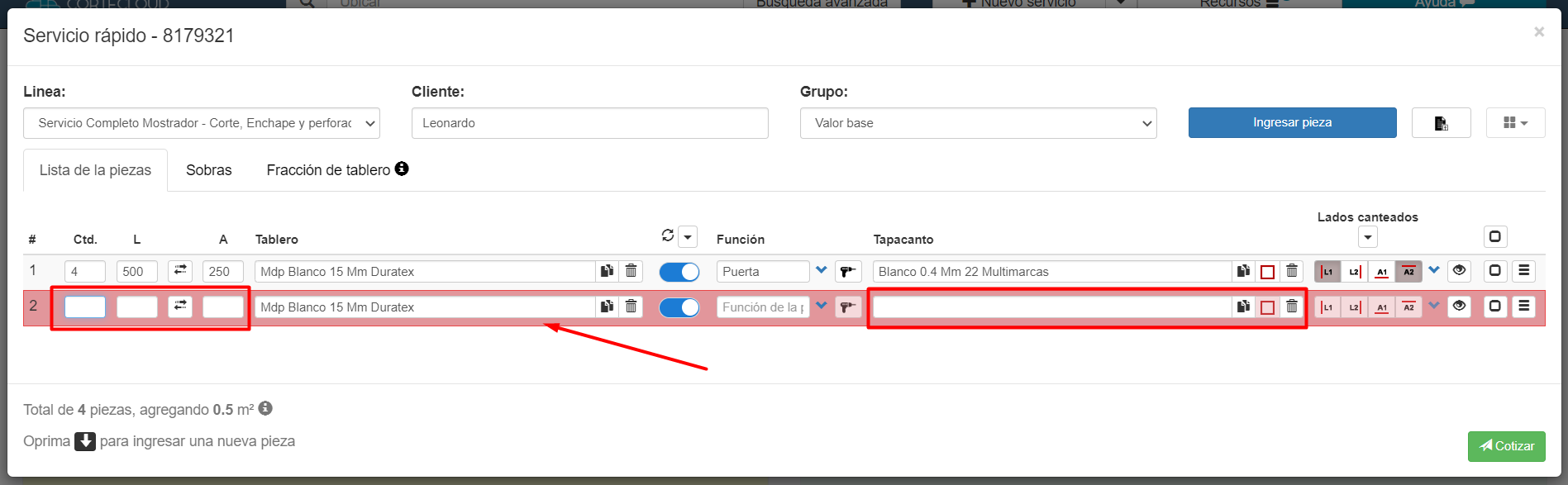
Paso 5 - Para adicionar nuevas piezas, puedes hacer clic en Adicionar pieza, usar el atajo Ctrl + Enter, o presionar la flecha para abajo ↓.
El tablero se copia de la pieza anterior, solo tienes que informar la Cantidad, Largo y Ancho. También es posible copiar el tapacanto de la pieza anterior.
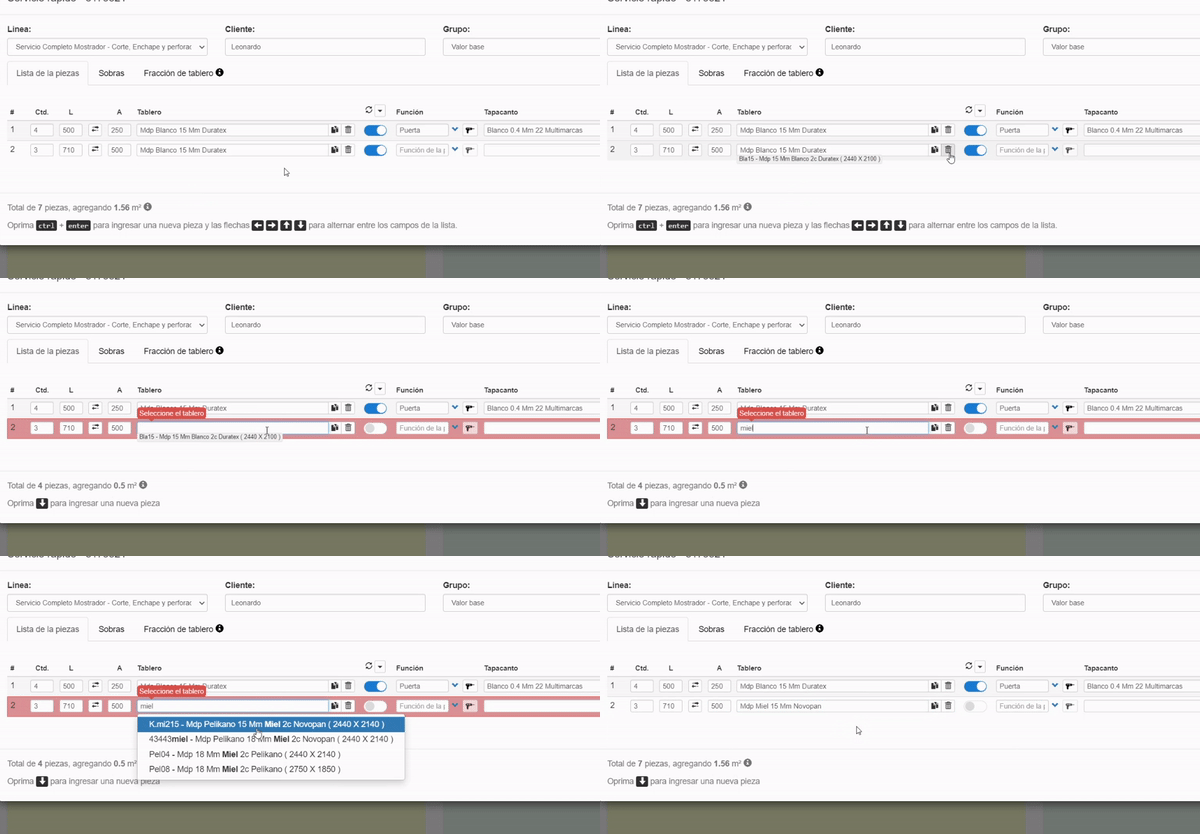
Si quieres cambiar el color del tablero o del tapacanto, haz clic en el ícono de la papelera y elige el nuevo color.
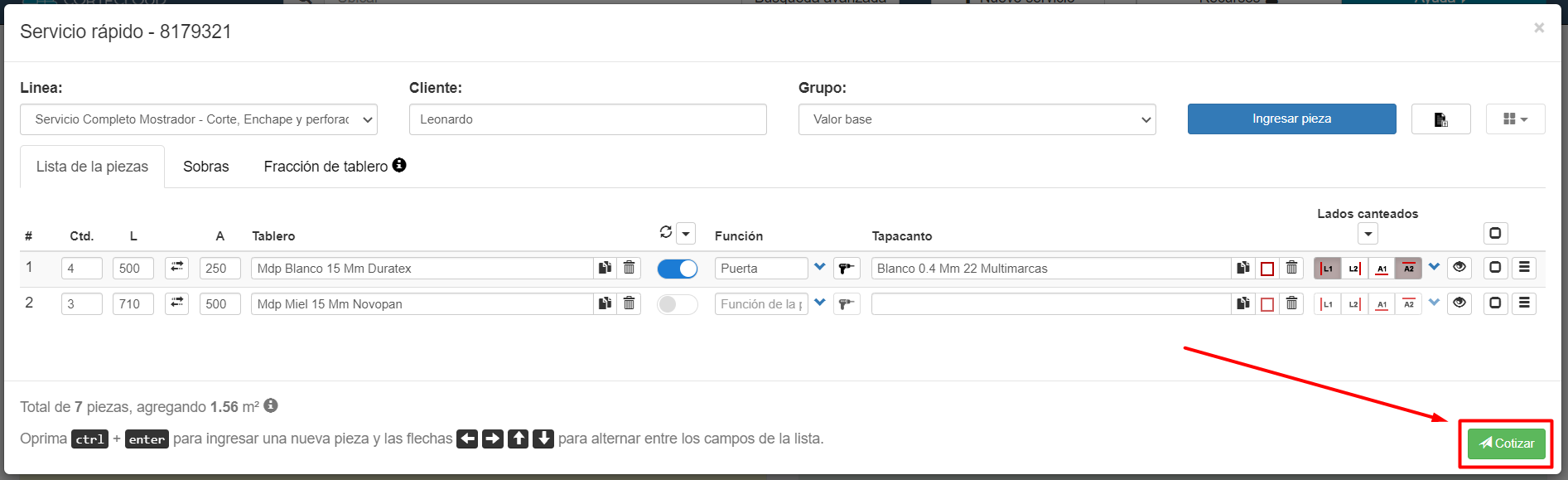
Paso 6 - Después de añadir todas las piezas, haz clic en el botón "Cotizar" en la parte inferior a la derecha de la pantalla. En el nuevo cuadro que se abre, haz clic en "Confirmar" para visualizar los valores y el consumo de materiales del servicio.
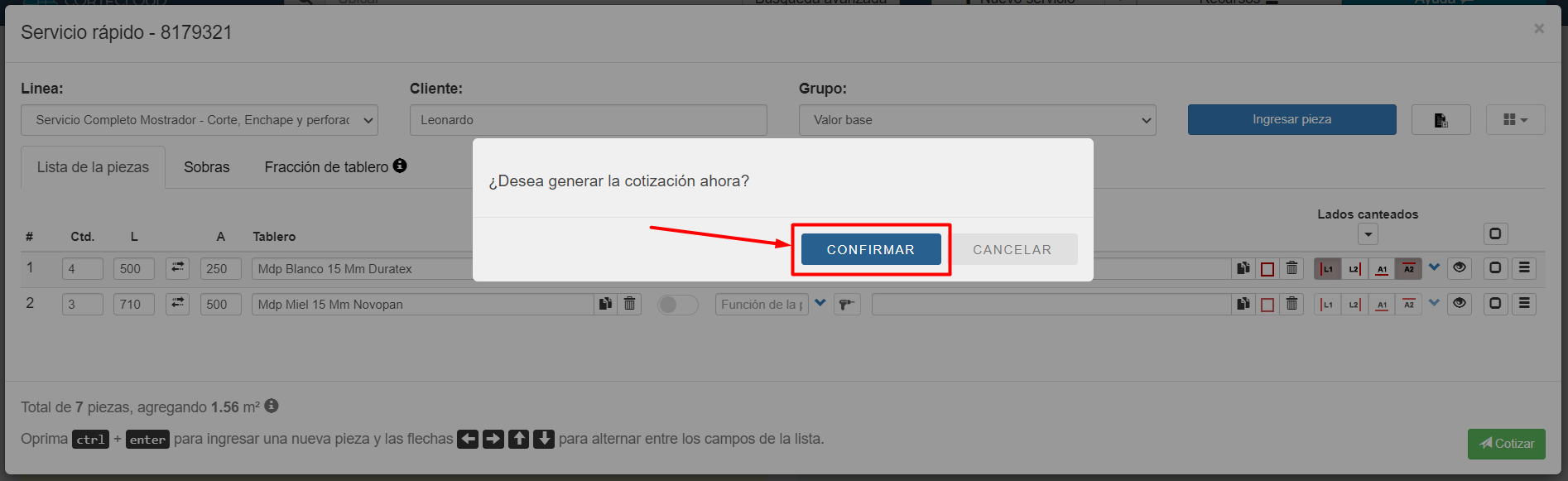
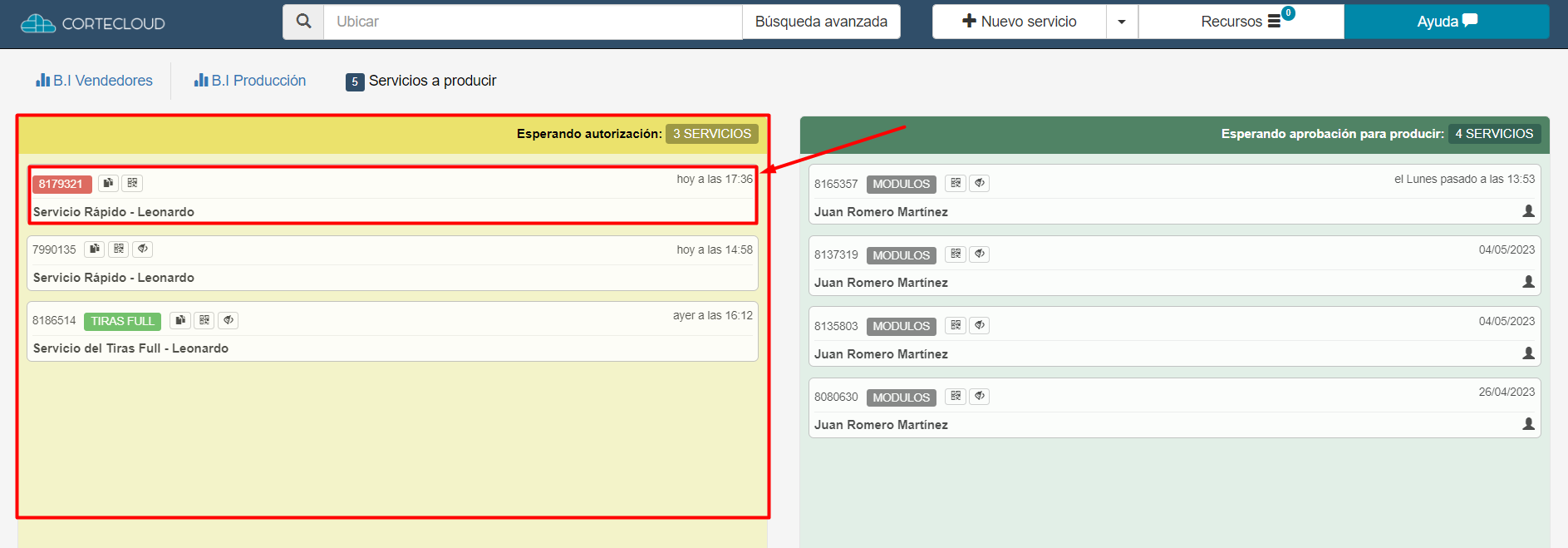
🔄️ Espera el final de la otimización. Normalmente ese proceso lleva solo algunos segundos, y así ya es posible visualizar el presupuesto del servicio en la columna amarilla a la izquierda.
✅ ¡Listo! Creaste correctamente el Servicio Rápido.
---------------------------------------------------------------------------------------------------------------------------------------------------------------------------------------------------
⚠️ Observaciones importantes: ⚠️
Piezas con el campo Ctd. iguales a 0 no serán optimizadas, es decir, quedarán destacadas en amarillo en el listado, pero no serán utilizadas en el esquema de corte.
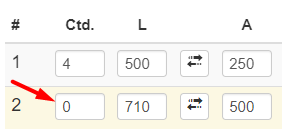
Puedes utilizar esta opción para simular optimizaciones con cantidad 0, sin quitar las piezas. 👍🏻
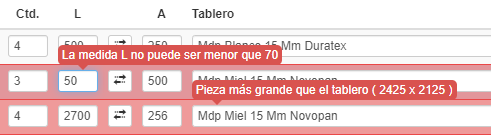
Piezas con medidas no soportadas por las máquinas (muy grande o pequeña) no dejan generar la cotización.
En este tutorial no vamos a hablar sobre piezas inválidas, pero sigue abajo el enlace para el tutorial:
Validación de piezas