En este tutorial verás cómo:
Organizar los datos en la planilla
Copiar los datos
Crear un Nuevo Servicio
Seleccionar Servicio rápido
Informar los datos iniciales para pegar la planilla
Seleccionar importar piezas
Seleccionar la opción Pegar de Excel
Pegar los datos de la planilla
Definir materiales
Crear piezas
Paso 1 - Para poder importar las piezas, los datos de las piezas tienen que estar ordenados en una secuencia especifica, haz clic aquí para bajar el modelo de la tabla o ordena los datos de las piezas de la siguiente forma:

Los campos e informaciones de las piezas que deben ser informados:
1 - Cantidad / Laargo / Ancho

Cantidad unitária que será producida de la pieza

Este campo es para la medida del Largo de la pieza. El L(largo) siempre sigue la veta del tablero (si el tiene veta).

Este campo es para la medida del Ancho de la pieza.
2 - Función

La Función no es un campo obligatório.
3 - Tapacanto

Defina los lados de la pieza que recibirán el Tapacanto. Informa el Nombre y el Espesor para más facil localización en el momento de seleccionar el material en Cortecloud.
4 - Material

Defina el Tablero que será utilizado en la pieza. Así como en los tapacantos, informa el Nombre y el Espesor del tablero.
Ejemplo de una lista de piezas:

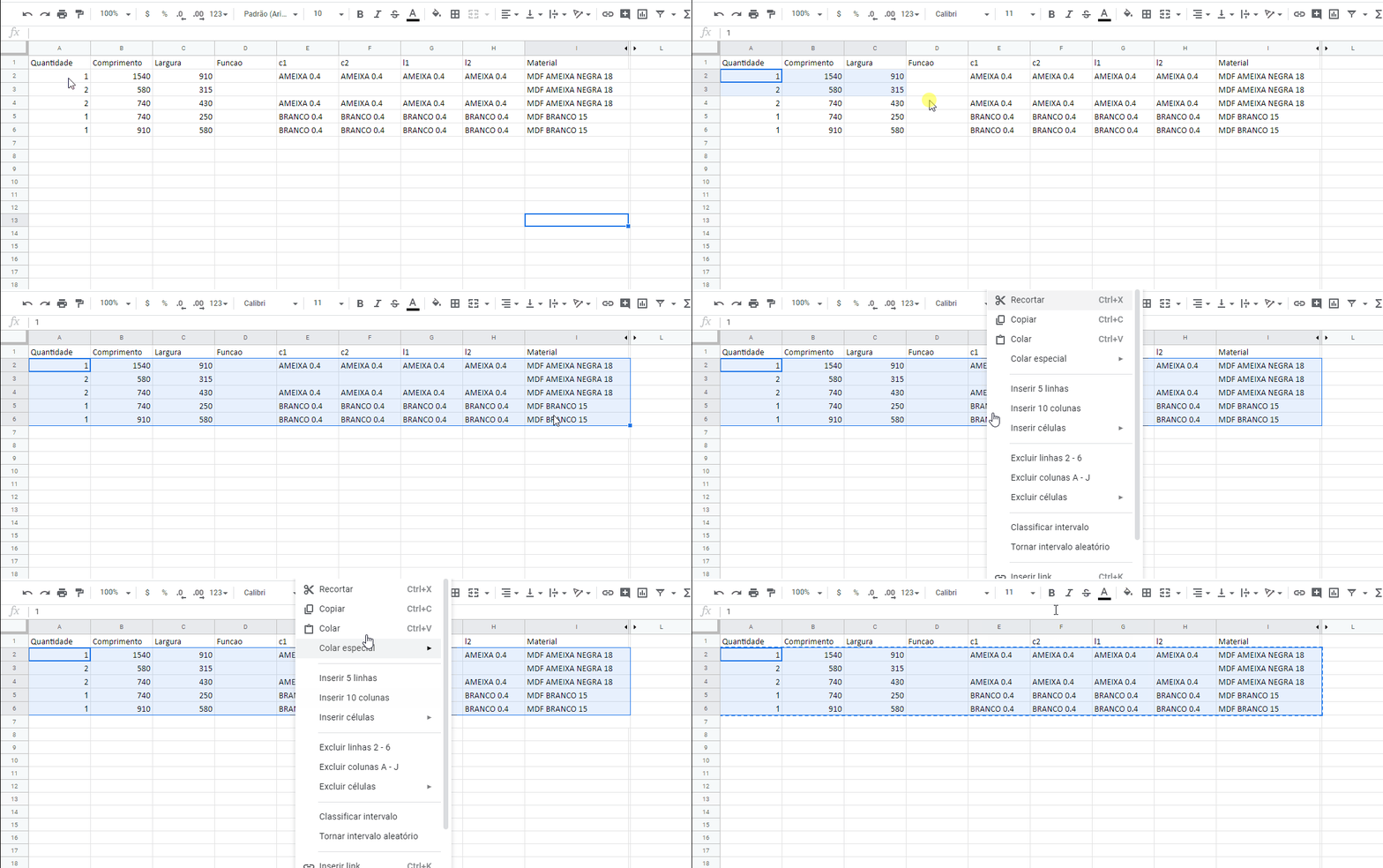
Paso 2 - Al terminar de crear y organizar los datos en la hoja de Excel, selecciona y copia solo las informaciones que deben ser importadas para Cortecloud, es decir, apenas las columnas con los datos de las piezas, sin encabezado u otra información que no contenga datos de las piezas, apretando Ctrl + C, o botón derecho y "Copiar":
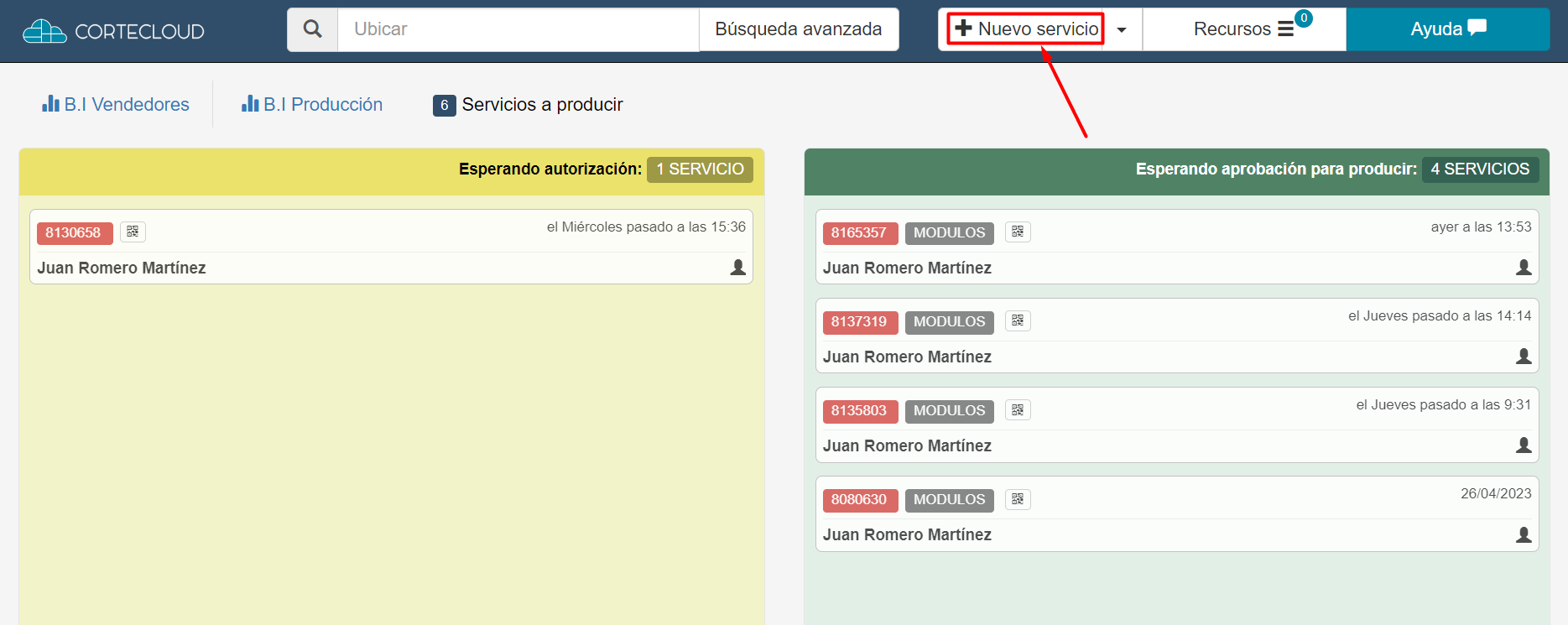
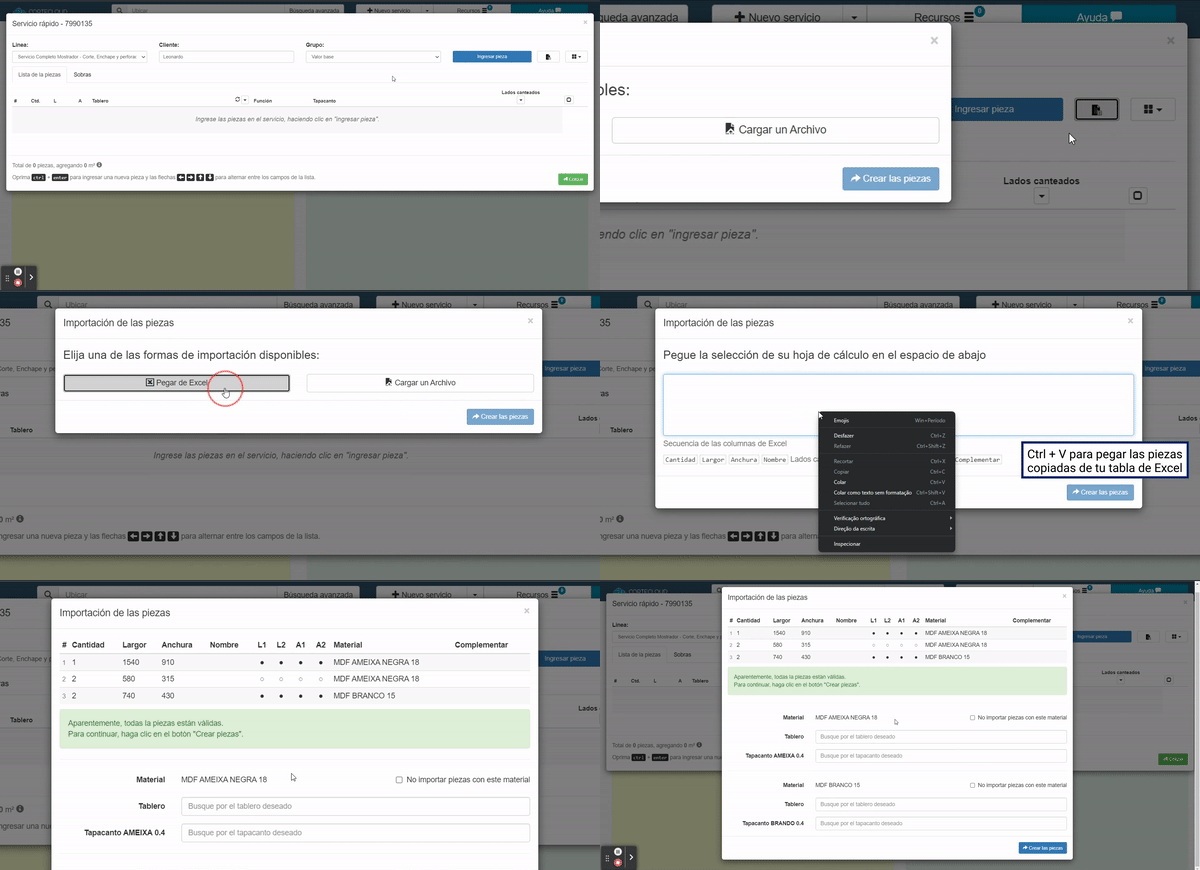
Paso 3 - Al acceder a la aplicación, en la pantalla de ventas en la parte duperior haz clic en "+Nuevo servicio".
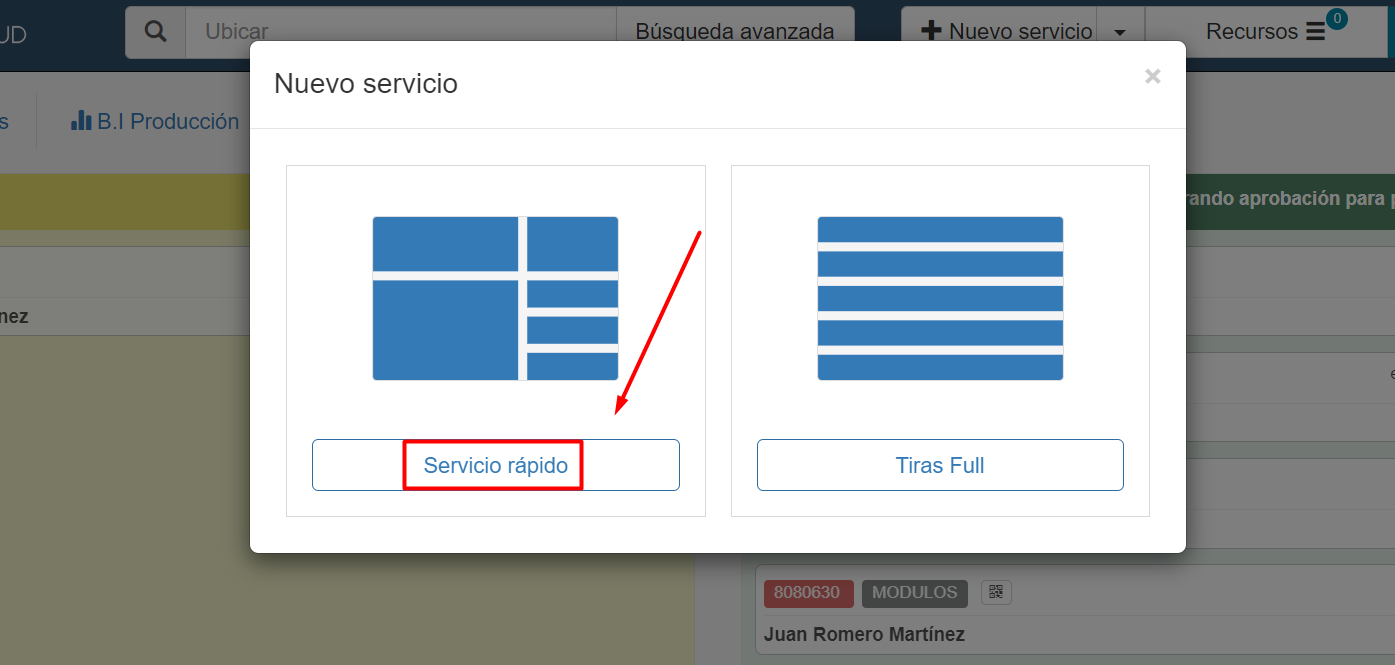
Paso 4 -En la caja que se abre, haz clic en el botón "Servicio rápido".
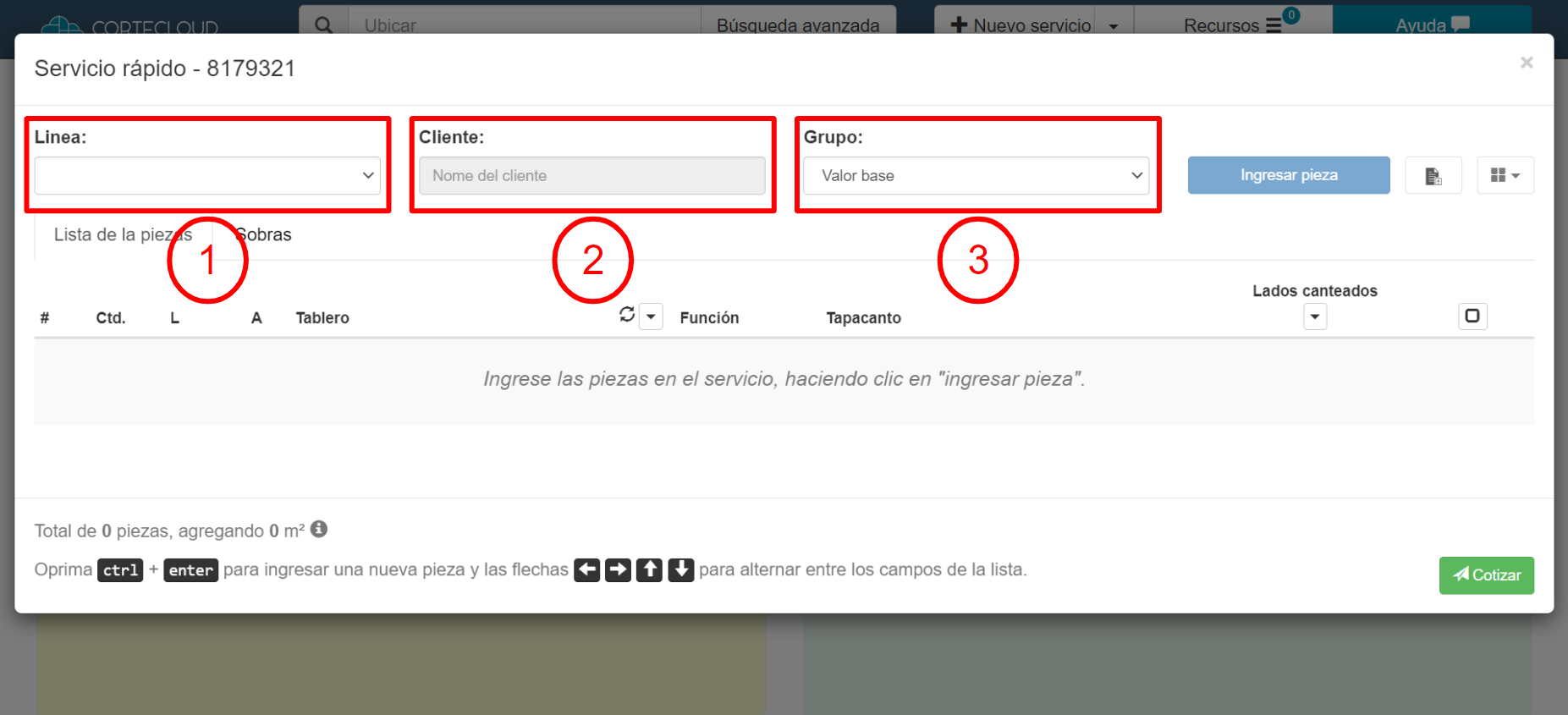
Paso 5 - Espera la pantalla cargar, en la nueva pantalla que aparecerá, debes informar:
1 - Linea de producción (Elige la línea de producción que el servicio será ejecutado). Tu tienda puede ter una o varias lineas configuradas.
2 - Cliente (Nombre del cliente). Todos los servicios necesitam quel el nome sea informado.
3 - Grupo (Elige el Grupo de precio que el cliente es parte). Tu tienda puede trabajas solamente con valor base o con Grupos de precio
Obs: Estos tres campos son obligatórios para empezar a crear un Serviço Rápido.
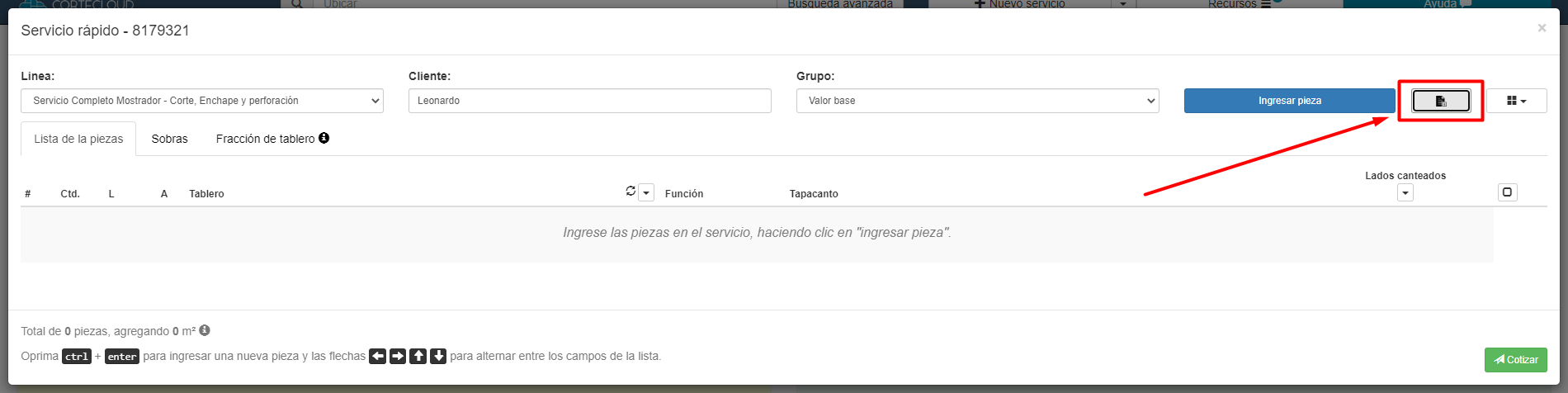
Paso 6 - Selecciona el botón "Importar piezas" en la parte superior a la derecha, al lado del botón "Ingresar pieza".
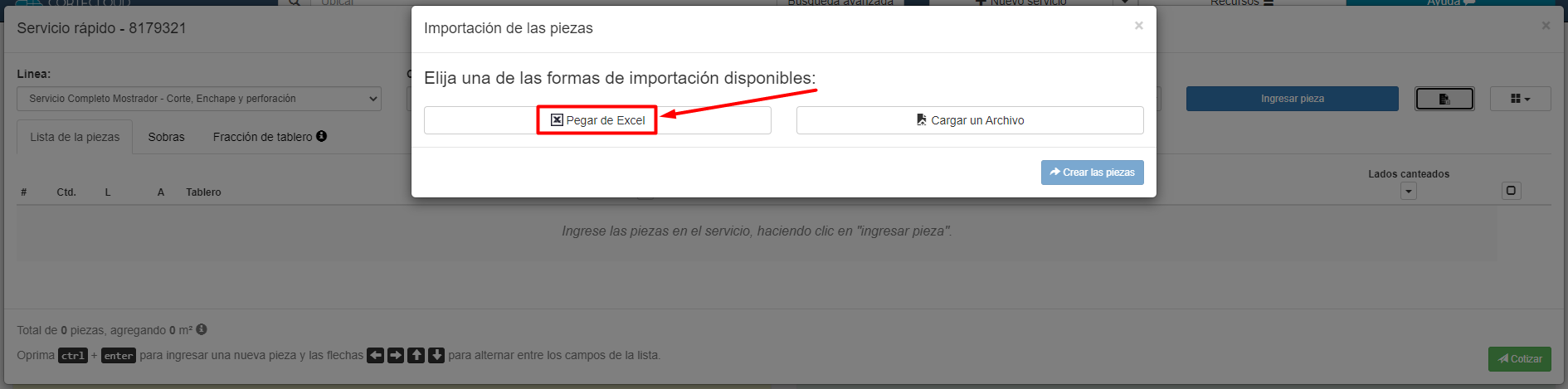
Paso 7 - En la caja que se abre, haz clic en el botón "Pegar de Excel".
Paso 8 - En el nuevo campo que aparecerá, es posible pegar los datos copiados de la planilla de Excel. Para pegar las piezas, puedes apretar Ctrl + V o botón derecho y "Pegar".
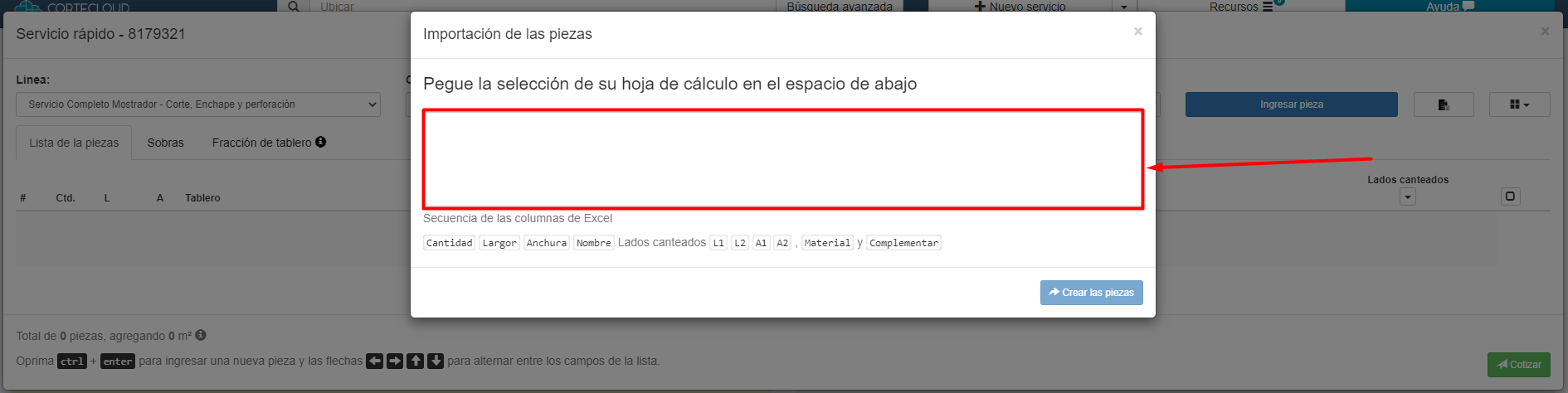
Ejemplo de importación de un listado de piezas:
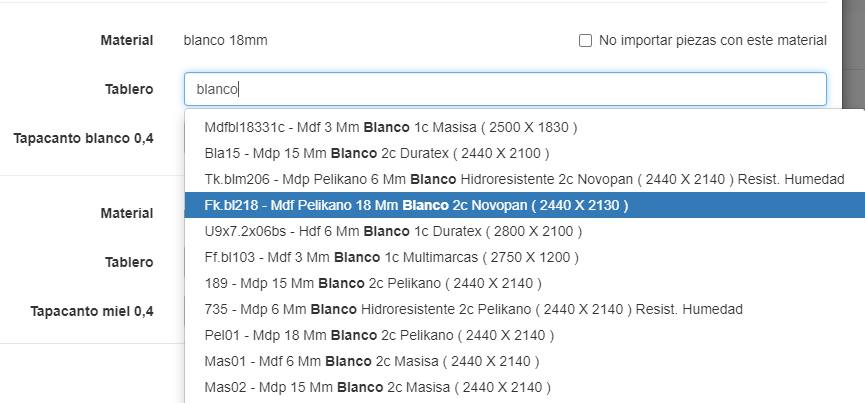
Después de copiar los datos, tendrás que elegir cada tablero y tapacanto que será utilizado en las piezas, buscando el material en el campo correspondiente. Puedes buscar por color, fabricante, espesor o alguna otra información del material. Los materiales estarán disponibles de acuerdo con el stock de tu tienda.
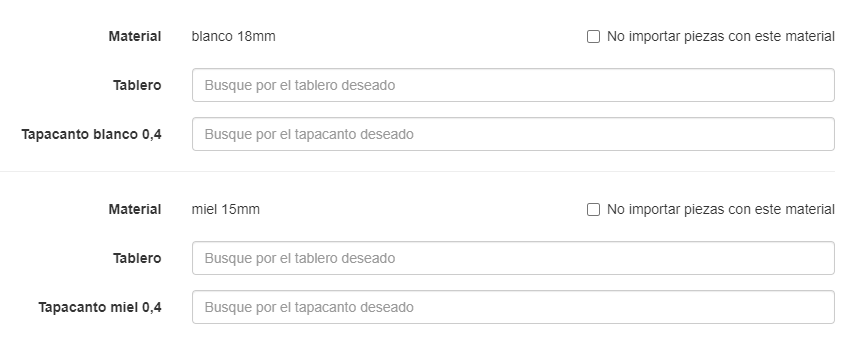
Elige el material en Cortecloud correspondiente al material de tu lista:
Paso 10 - Cuando termines de definir todos los materiales, haz clic en "Crear las piezas" y tu lista de piezas será importada:
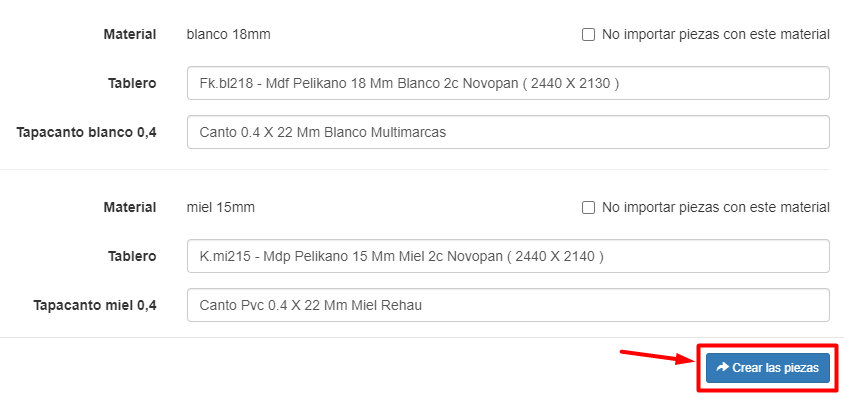
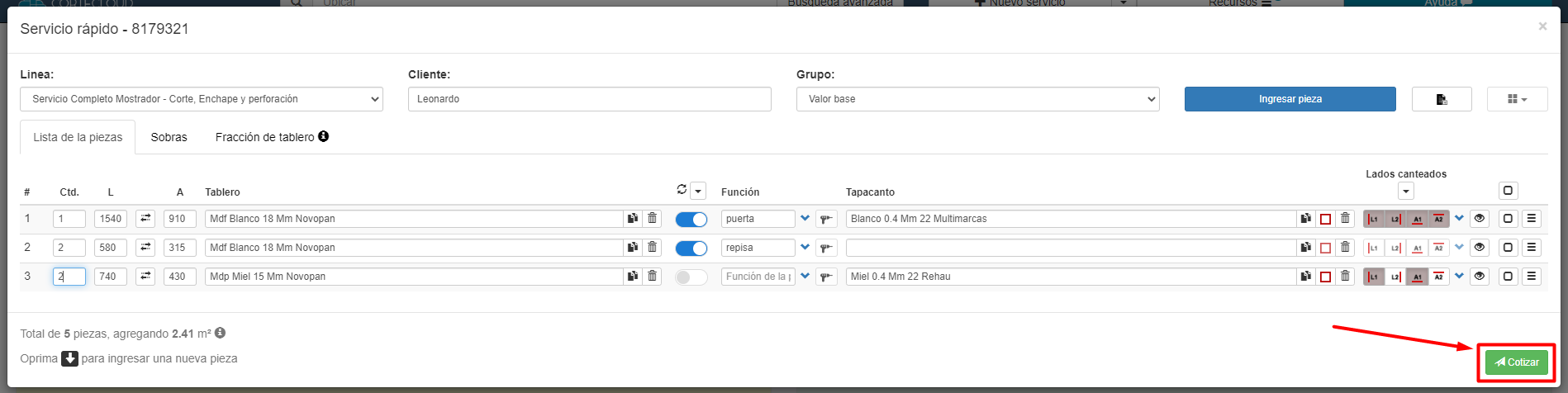
✅ ¡Listo! Las piezas fueron creadas correctamente en Cortecloud.
Para generar el presupuesto haz clic en "Cotizar" o si quieres, puedes añadir, editar o quitar piezas del servicio antes de cotizar.