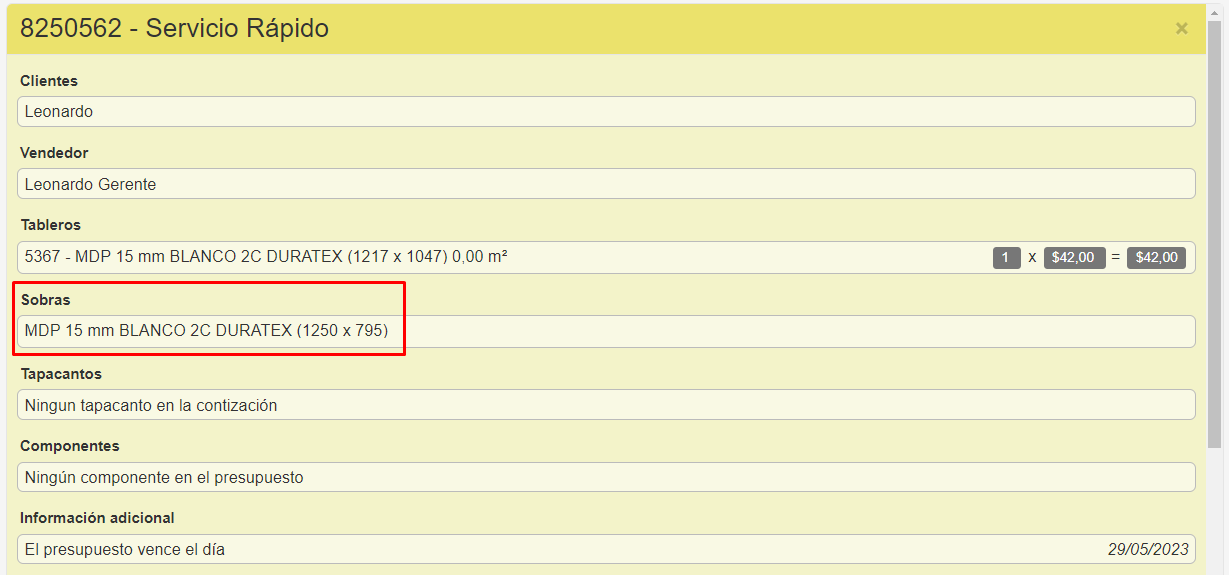
En este tutorial veremos cómo:
Añadir Sobra
Cotizar
Paso 1 - Al hacer clic para añadir una nueva sobra, aparecerá una nueva línea con los campos de informaciones de la sobra. La línea queda resaltada en rojo hasta que los datos de la sobra sean llenados correctamente.
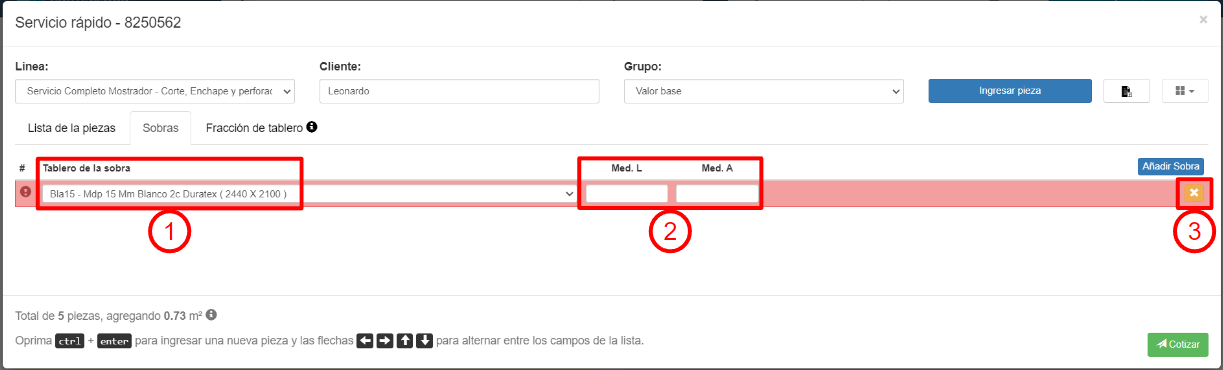
Campos de informaciones:
1 - Tablero de la sobra

Elige el Tablero de la sobra que será usada en el servicio. Solo es posible añadir sobras de tableros utilizados en el listado de piezas.
2 - Med. L / Med. A
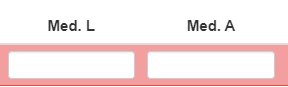
Campos para las Medidas L y A de la sobra de tu cliente. La medida L siempre sigue la veta del tablero.
3 - Borrar sobra
Borrar la sobra del servicio.

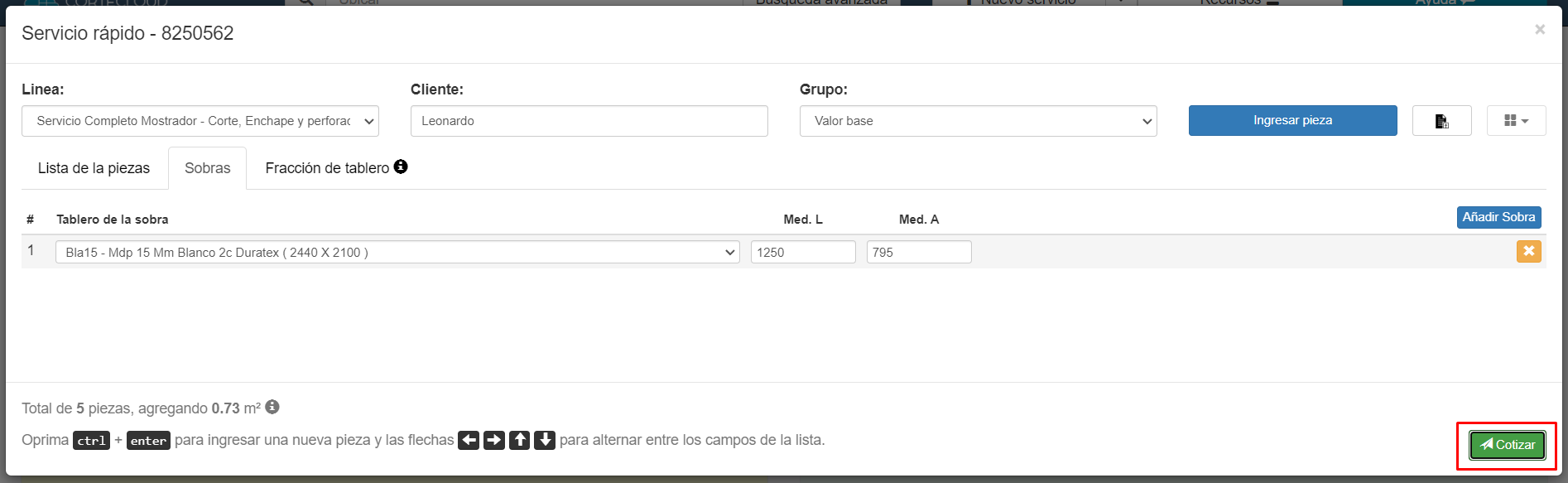
Ejemplo de sobra en el servicio:

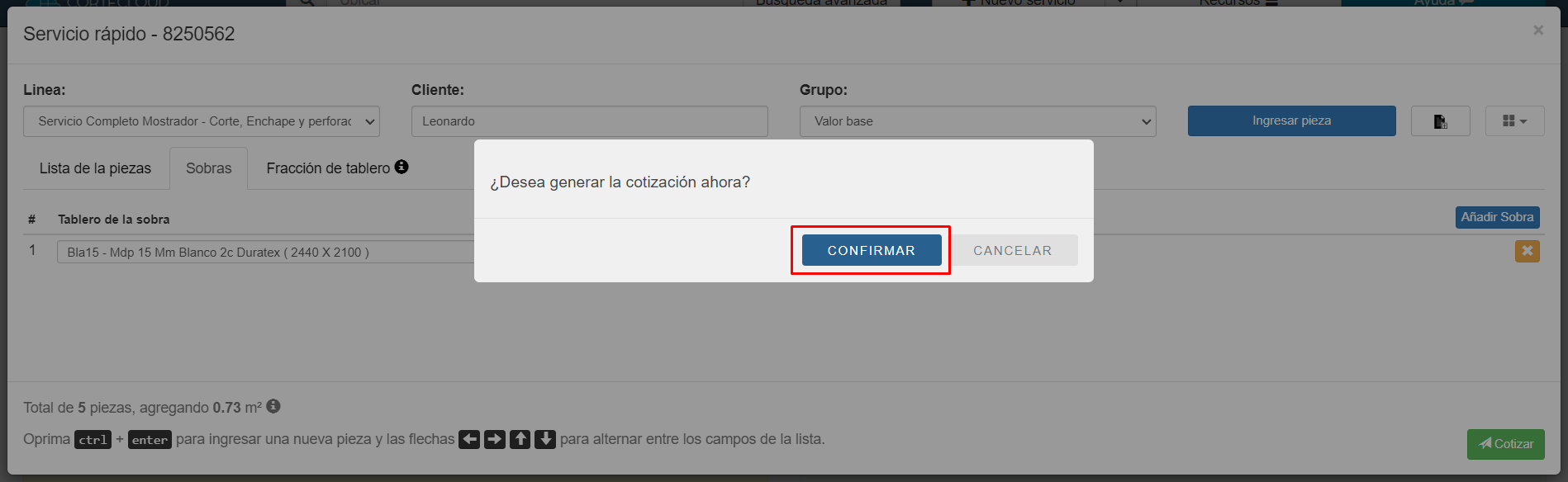
Paso 2 - Después de finalizado, haz clic en "Cotizar" en la parte inferior a la derecha. En la nueva caja, haz clic en "Confirmar".
🔄️ Espera el final de la otimización. Normalmente ese proceso lleva solo algunos segundos, y así ya es posible visualizar el presupuesto del servicio en la columna amarilla a la izquierda.
✅ ¡Listo! Añadiste correctamente una sobra al Servicio rápido.
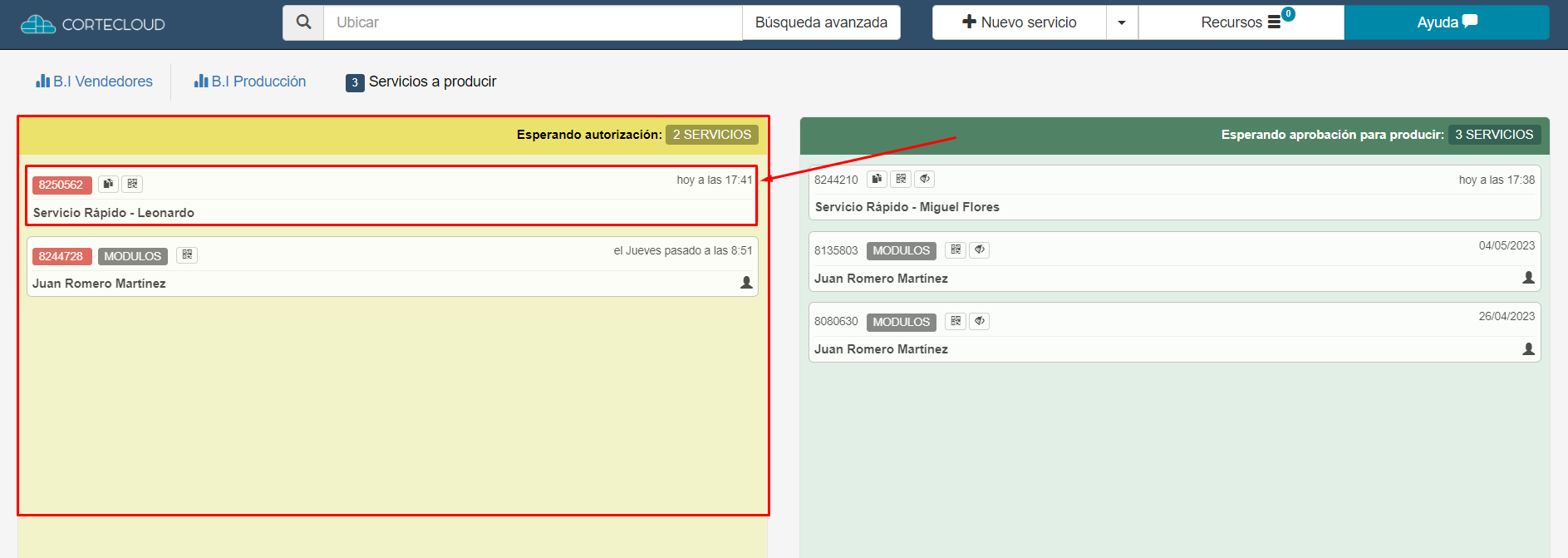
OBS: En las informaciones del servicio, la sobra no agrega valor adicional, solo es considerado el valor del servicio.