En este tutorial veremos cómo:
Acceder al Registro de clientes
Invitación de vendedor
Compartir la invitación
Invitar por Whitelabel
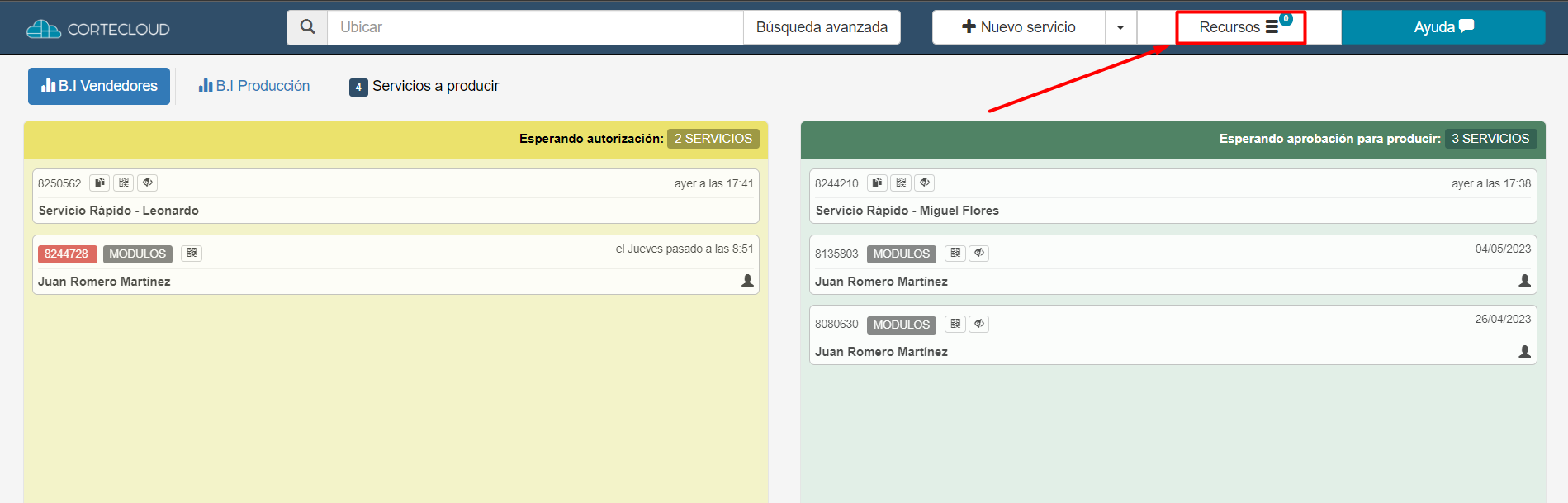
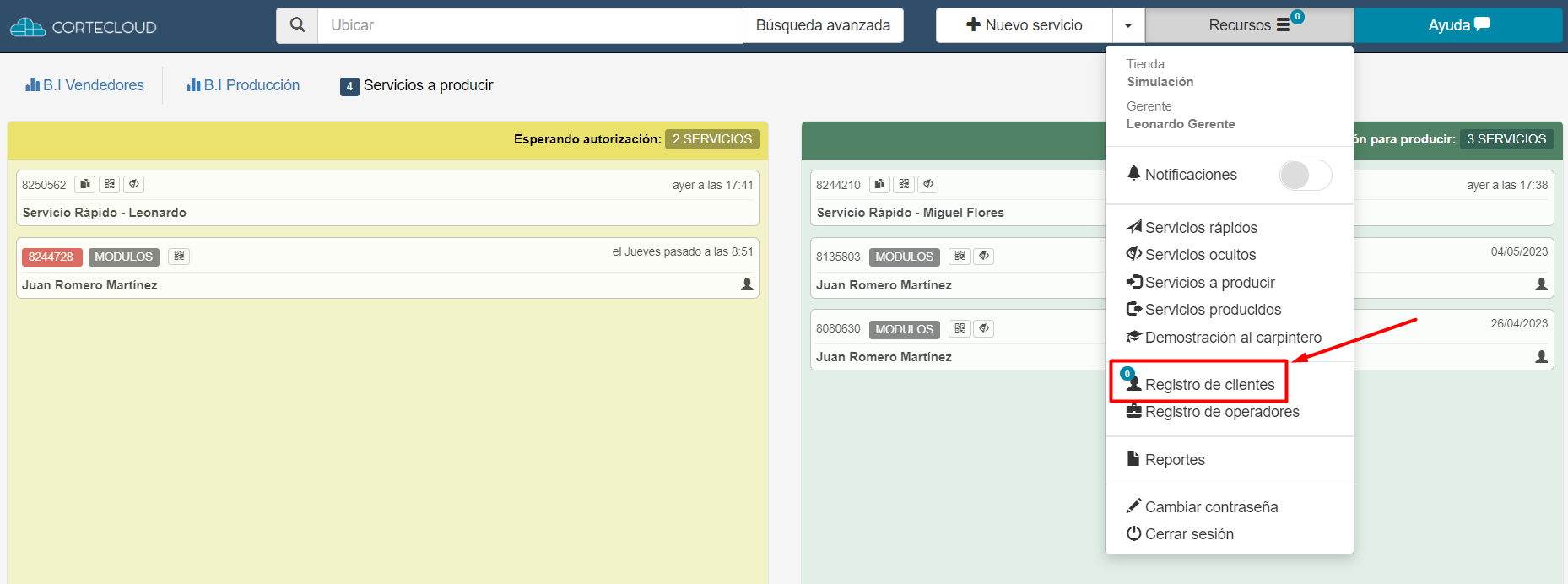
Paso 1 - Al entrar en la aplicación, en la pantalla de ventas en la parte superior a la derecha, haz clic en "Recursos". En la pestaña que se abre, haz clic en "Registro de clientes".
Paso 2 - En la nueva pestaña, haz clic en la opción "Invitación de vendedor".
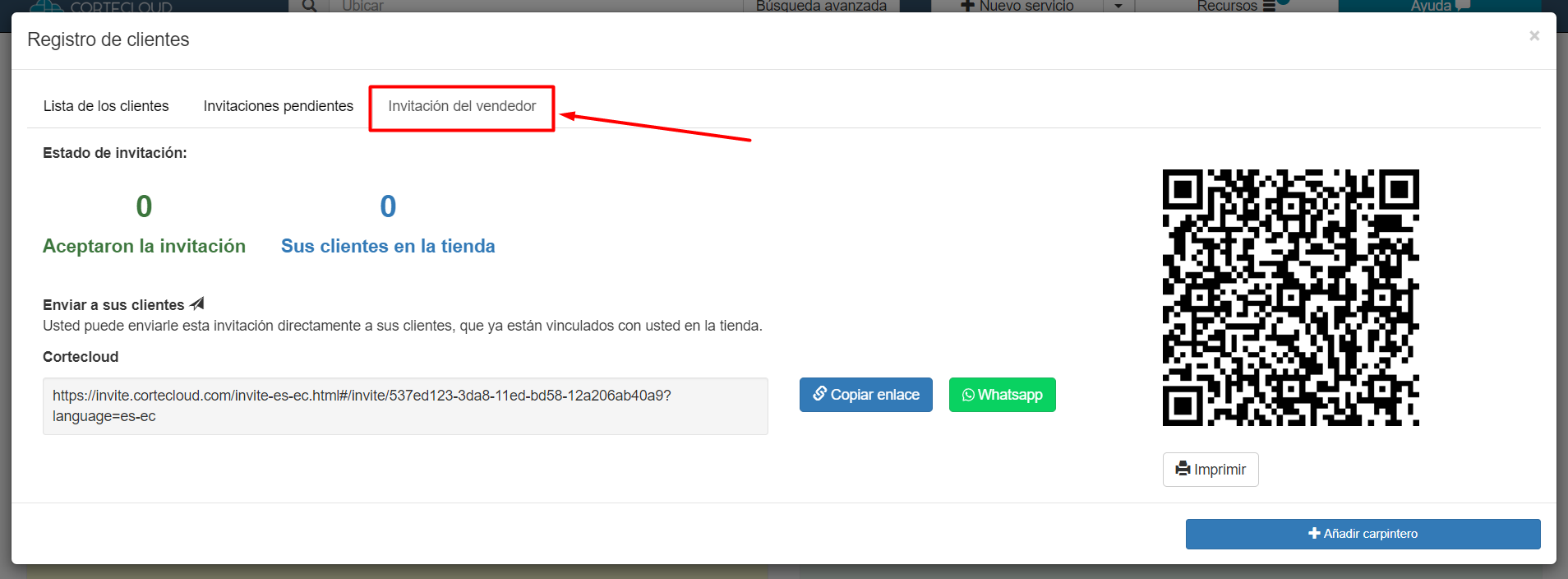
Paso 3 - En la nueva pestaña, aparecerá las opciones y formas de compartir la invitación.
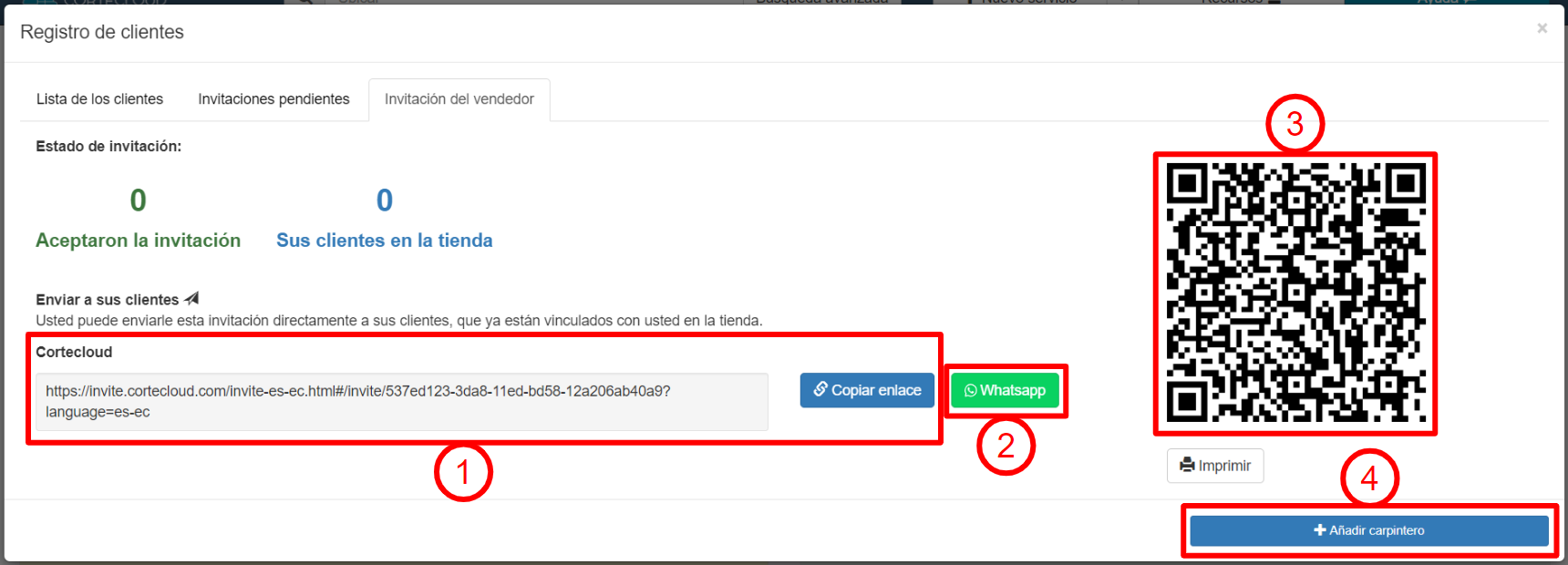
Mira abajo las formas y ejemplos de compartir la invitación:
1 - Enlace de la invitación
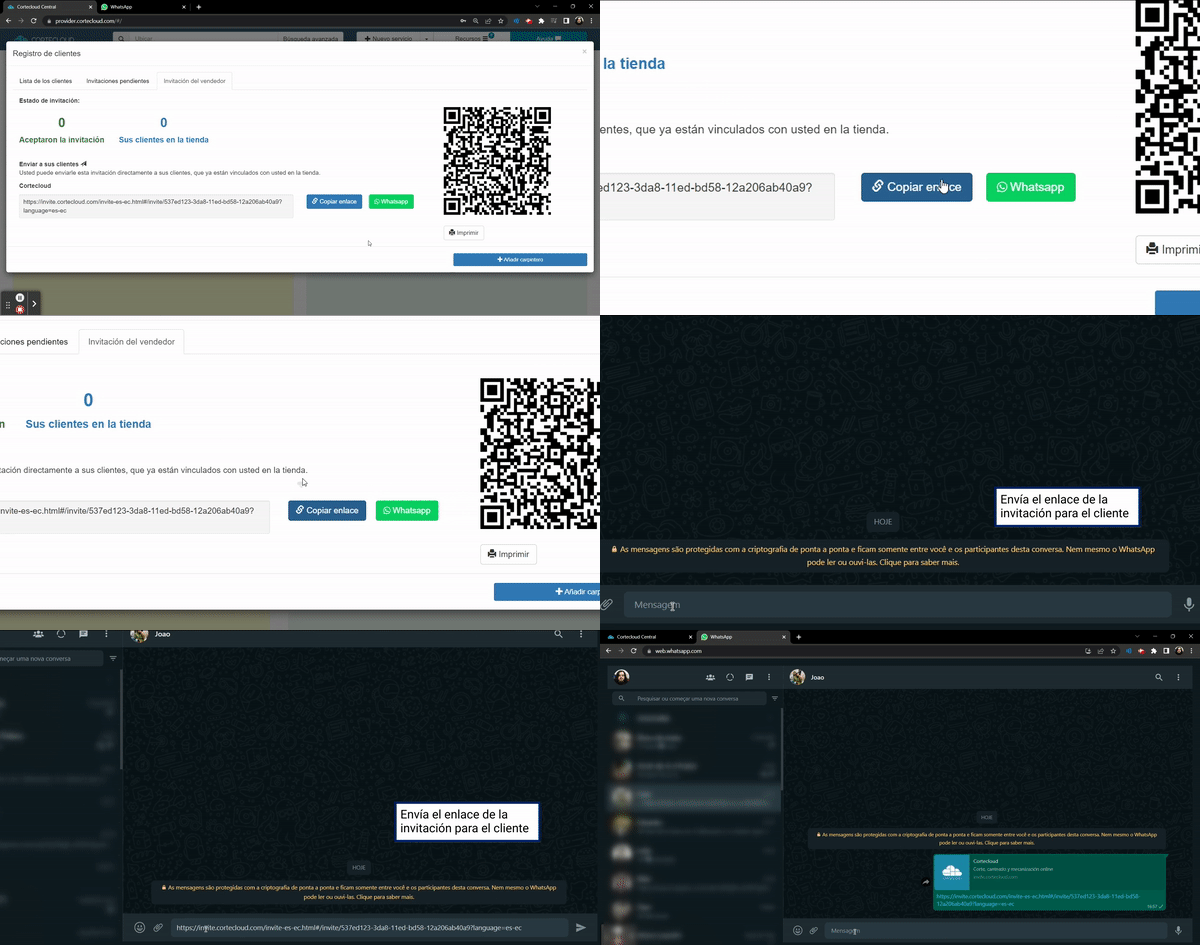
En la opción de Copiar enlace usamo el WhatsApp como ejemplo, pero puedes utilizar la aplicación que prefieras para compartir el enlace a tu cliente.
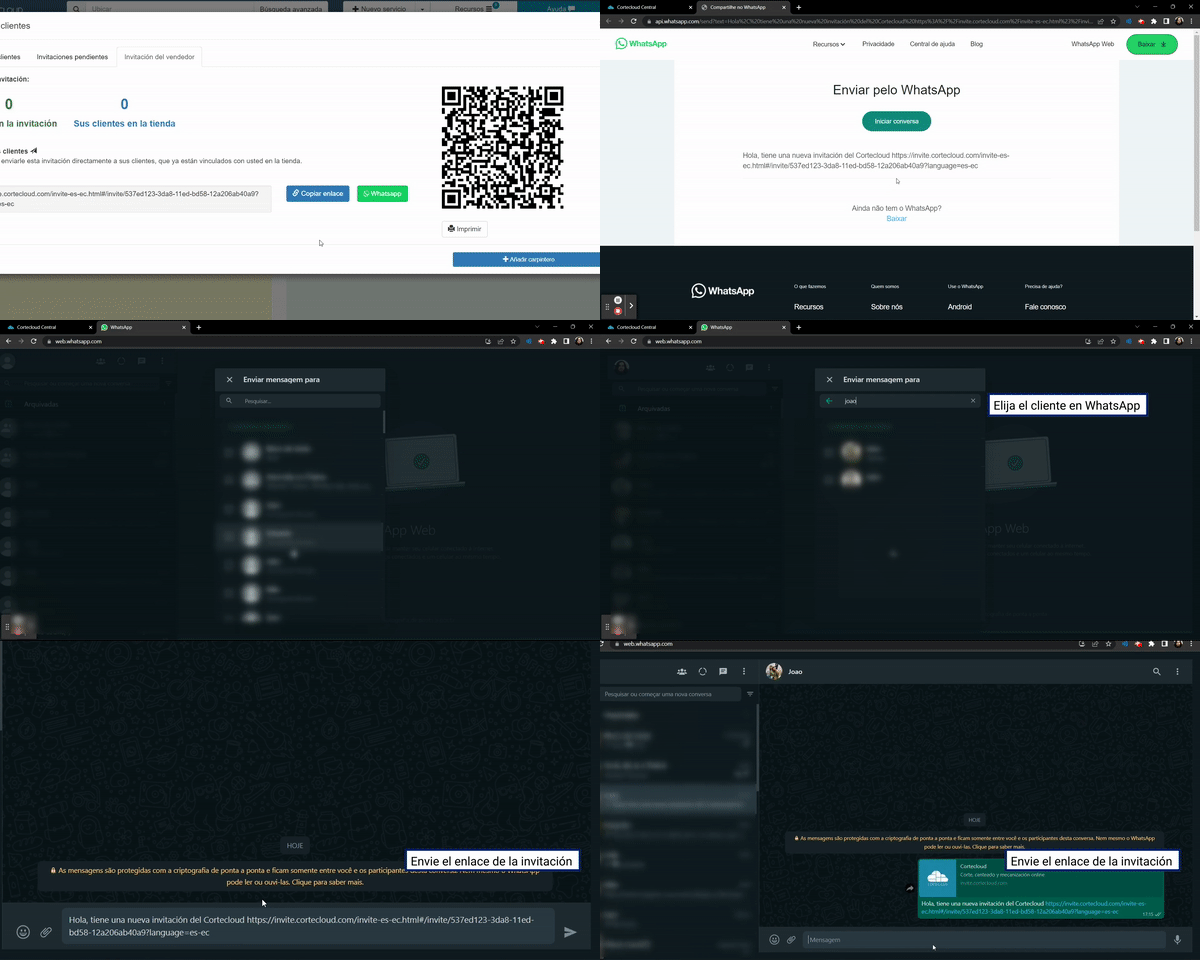
2 - Enviar invitación por WhatsApp
3 - Enlace en formato QR Code
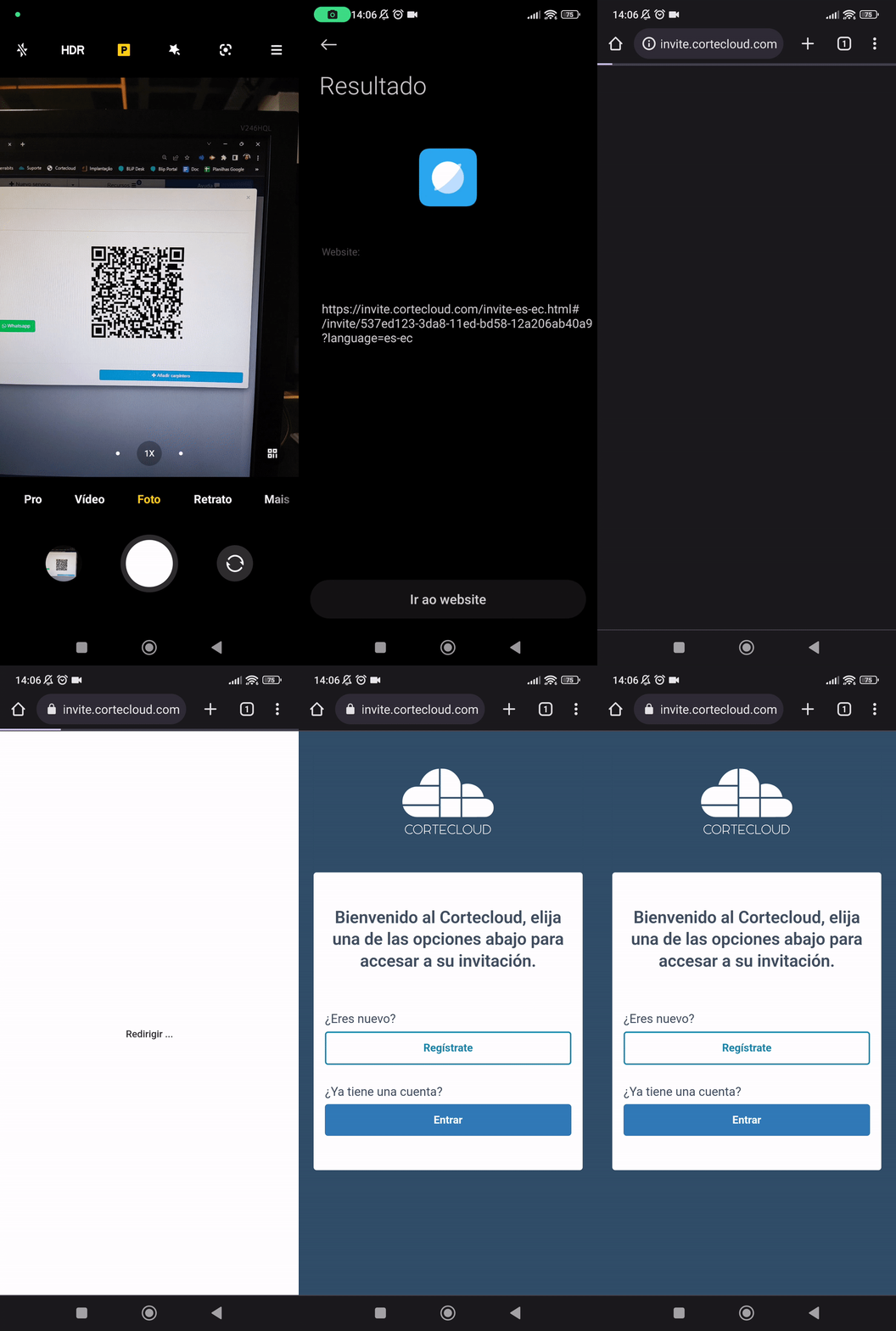
Es posible también imprimir el QR Code para los clientes escanear en tu tienda
4 - Enviar invitación por correo electrónico
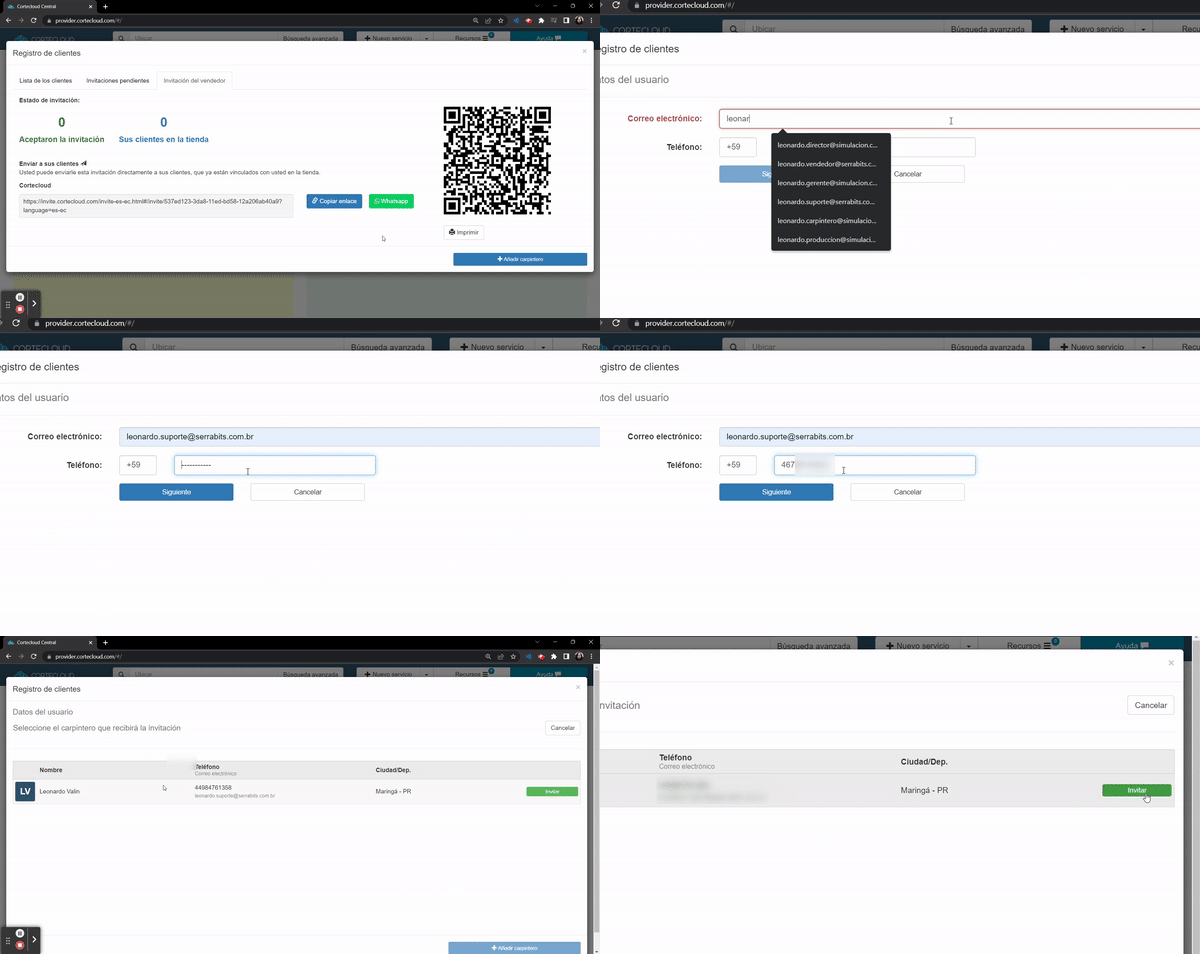
Al añadir un carpintero a través de esta opción, es enviado un correo al cliente, él podrá aceptar o rechazar la invitación. La invitación quedará en el listado de invitaciones pendientes hasta que el cliente realice una de las acciones.
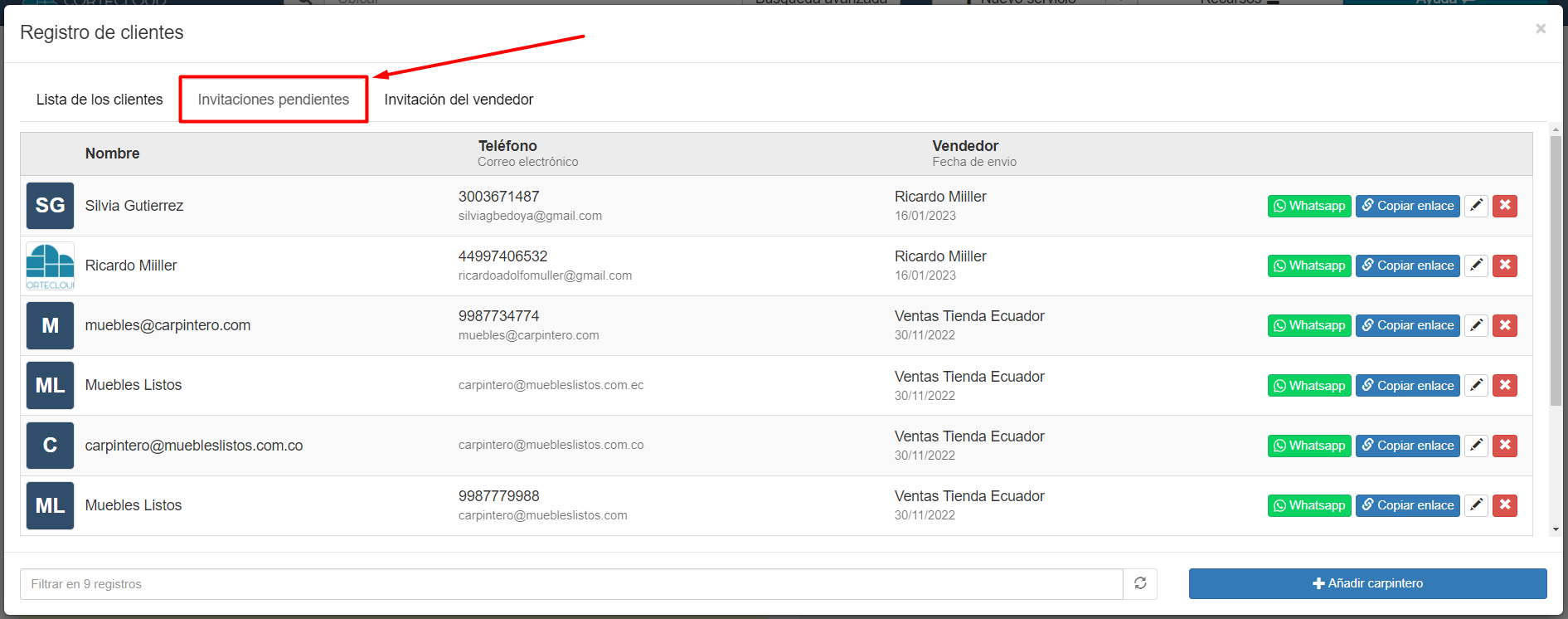
En la pestaña de Invitaciones pendientes tenemos la siguiente información:
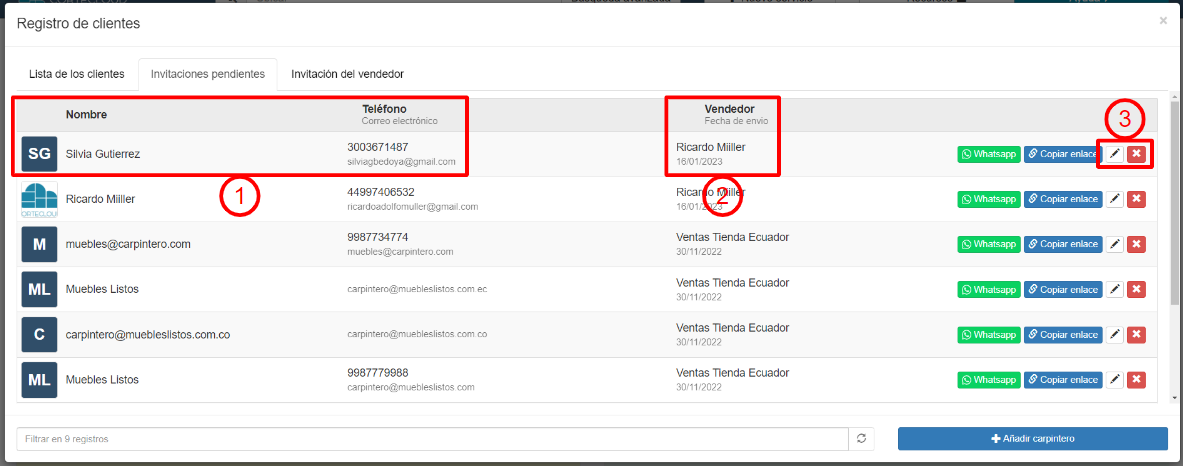
1 - Informaciones del cliente de la invitación.
2 - Nombre del vendedor que envió la invitación y fecha del envío.
3 - Editar las informaciones del registro del cliente y borrar el vinculo.
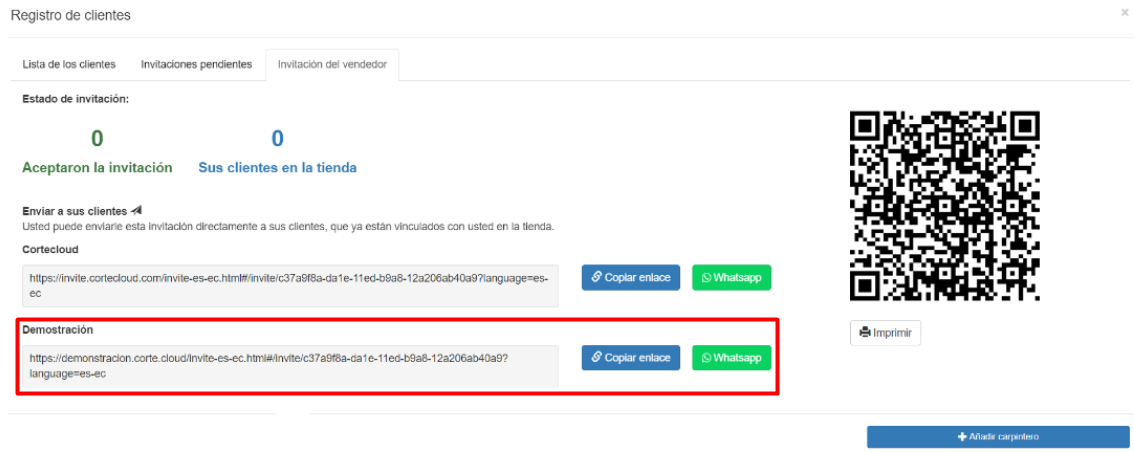
Paso 4 - Caso el whitelabel (pantalla del Cortecloud personalizada) esté habilitado en tu tienda, tendrás dos enlaces diferentes para enviar a los clientes, uno para vincular por Cortecloud y el otro para acceso al vínculo a la tienda por el Whitelabel.