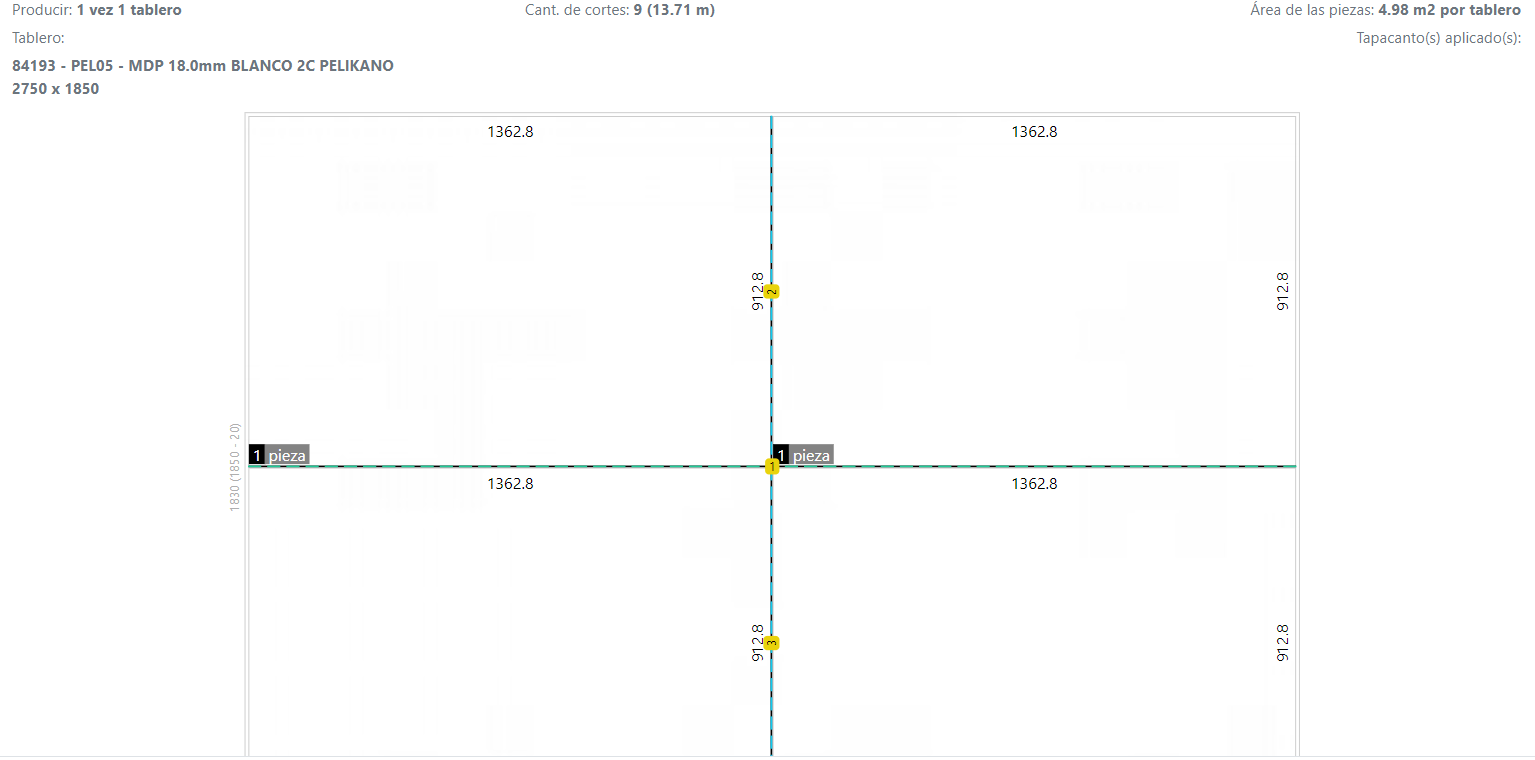
En este tutorial verás cómo:
Crear un Nuevo Servicio
Seleccionar Servicio rápido
Informar los datos iniciales en el servicio
Seleccionar Cortes listos
Informar datos de la pieza
Cotizar
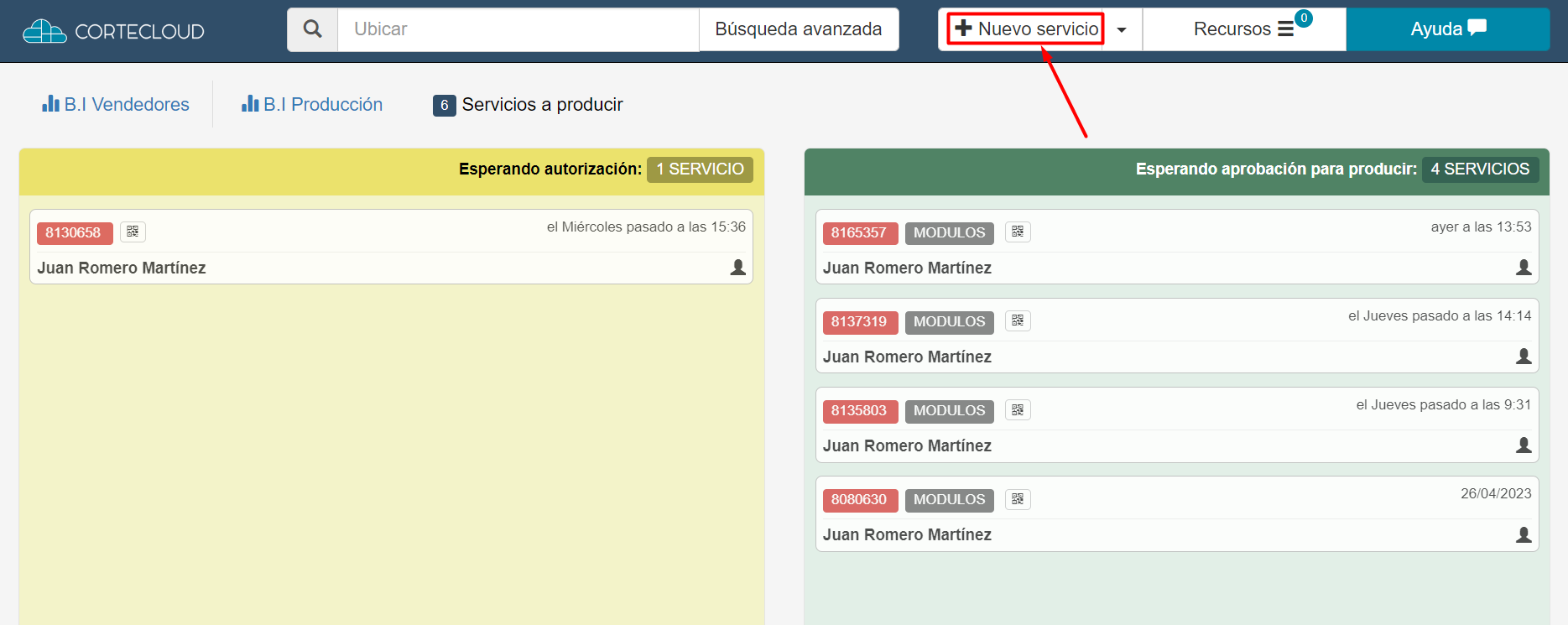
Paso 1 - Al entrar en la aplicación, en la pantalla de ventas en la parte superior, haz clic en "+Nuevo servicio".
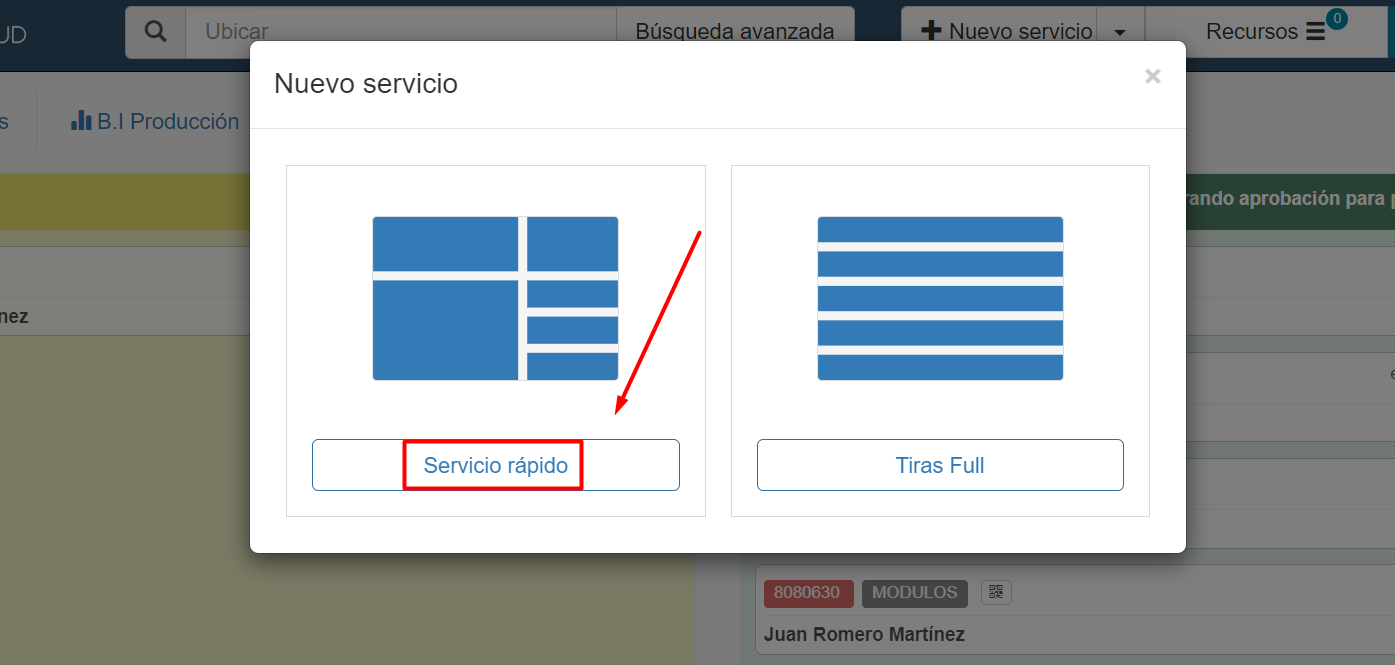
Paso 2 -En el cuadro que se abre, haz clic en el botón "Servicio rápido".
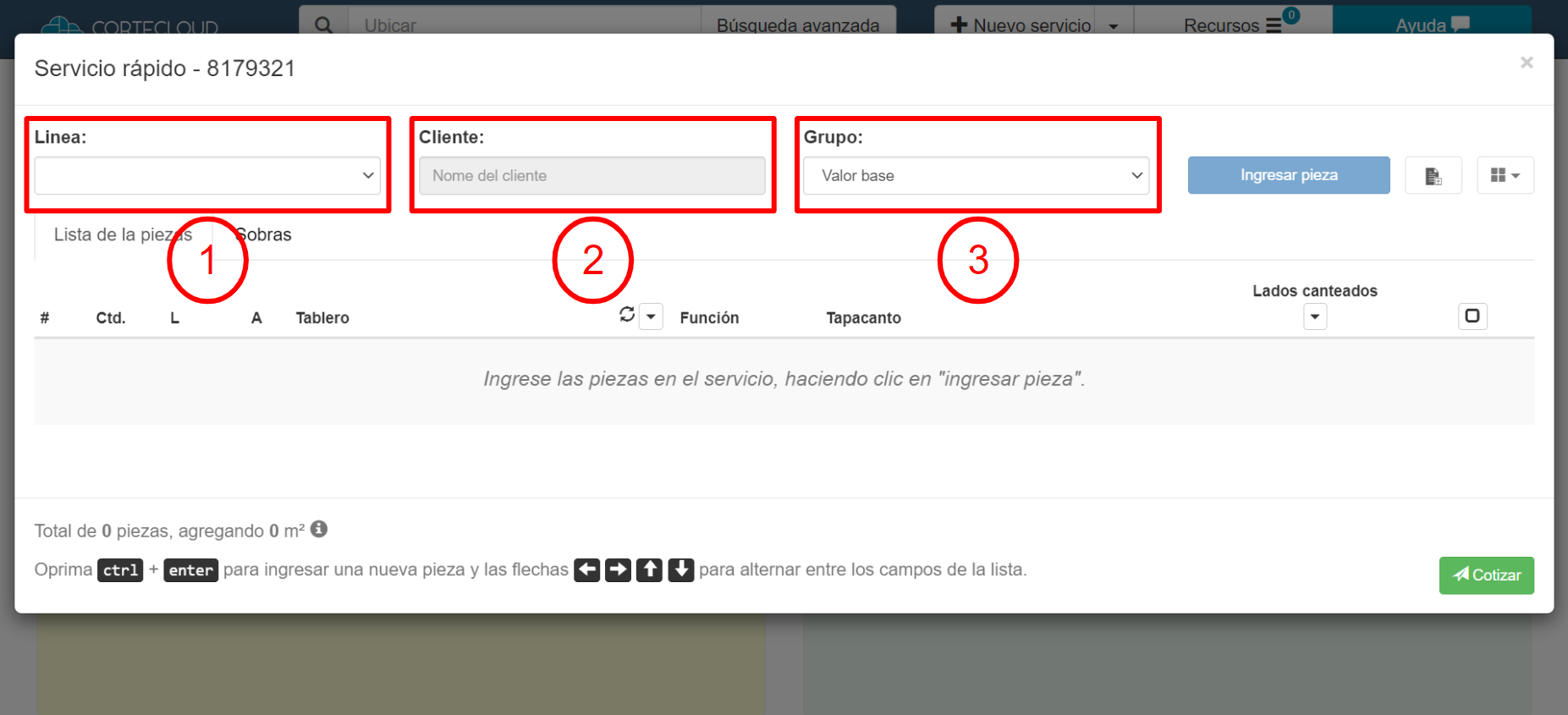
Paso 3 - Espera la pantalla cargar, en la nueva pantalla que aparecerá, debes informar:
1 - Linea de producción (Elige la línea de producción que el servicio será ejecutado). Tu tienda puede tener una o varias líneas configuradas.
2 - Cliente (Nombre del cliente). Todos los servicios tienen que tener el cliente definido.
3 - Grupo (Elige el Grupo de precio que el cliente es parte). Tu tienda puede trabajar solamente con valor base o con Grupos de precio
Obs: Estos tres campos son obligatórios para empezar a crear un Serviço Rápido.
Paso 4 - Haz clic en el botón "Cortes listos" en la parte superior a la derecha para elegir el corte.
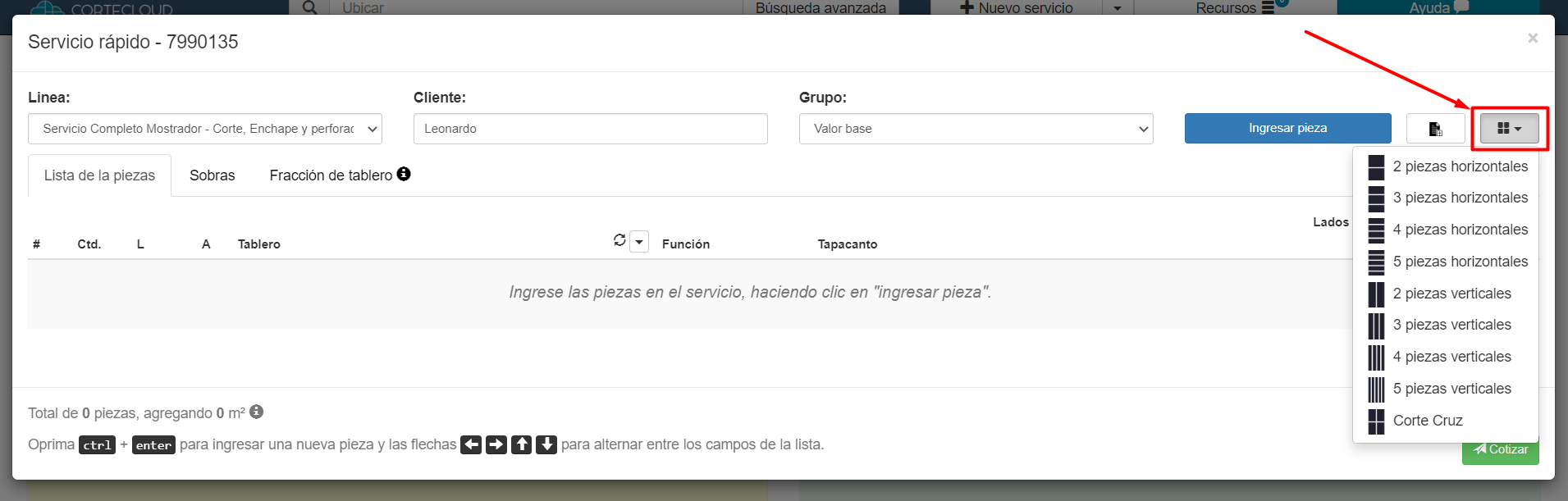
Paso 5 - Podemos seleccionar varias forma de cortes listos. En este ejemplo, utilizaremos el Corte Cruz.
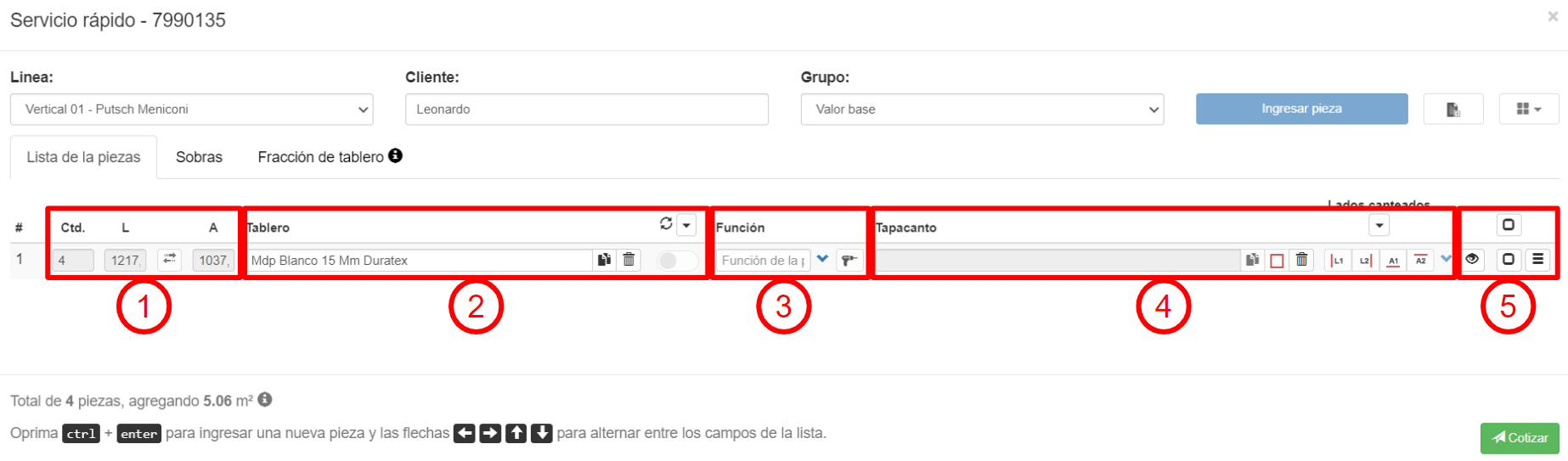
En esta línea de informaciones vamos a comprender los campos que deben ser llenados:
1 - Ctd. / L / A
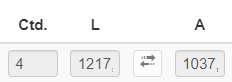
En los Cortes listos, la cantidad y las medidas de las piezas son definidas automáticamente de acuerdo con el corte listo elegido.
2 - Tablero

Elige el tablero que será usado en la pieza. Los tableros estarán disponibles según el stock de tu tienda. El ícono a la derecha quita el tablero, "no es posible copiar el tablero de la pieza anterior en servicios de cortes listos".
3 - Función
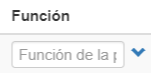
La función de la pieza no es una información obligatória. La función será impresa en la etiqueta de la pieza. La flecha azul es para añadir una información complementar para la pieza.
4 - Tapacanto
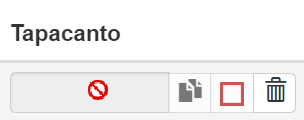
En servicios de Cortes listos no es posible aplicar tapacanto, solo será ejecutado el corte en estos servicios.
5 - Opciones adicionales
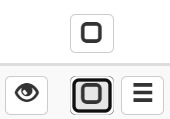
Los últimos botones a la derecha son algunas opciones adicionales como visualizar la pieza, seleccionar la pieza o quitar la pieza.
Ejemplo de creacción:
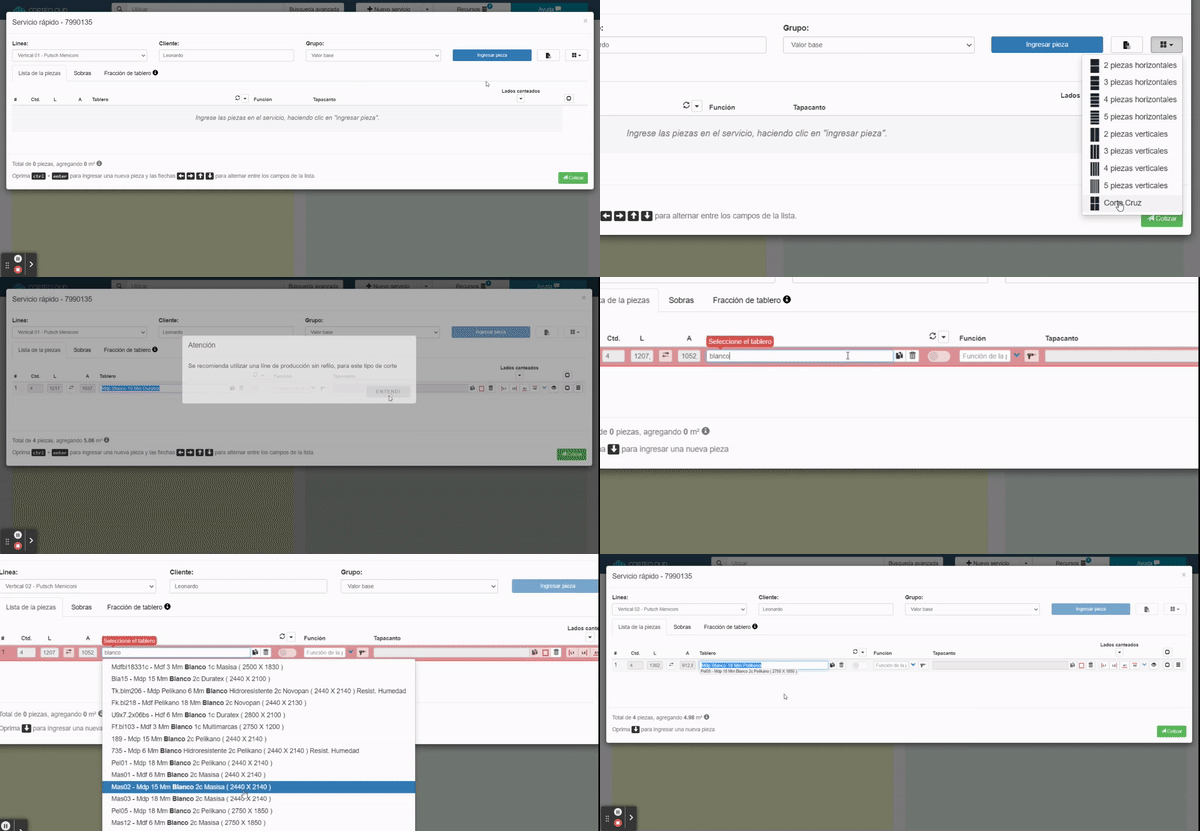
Es posible seleciconar solo un corte listo por servicio rápido, si quieres otro corte listo, tendrás que crear un nuevo servicio y repetir los pasos.
Paso 6 - Una vez finalizada la creación del servicio, haz clic en el botón "Cotizar" en la parte inferior a la derecha de la pantalla. En el nuevo cuadro que se abre, haz clic en "Confirmar" para visualizar los valores y el consumo de materiales del servicio.
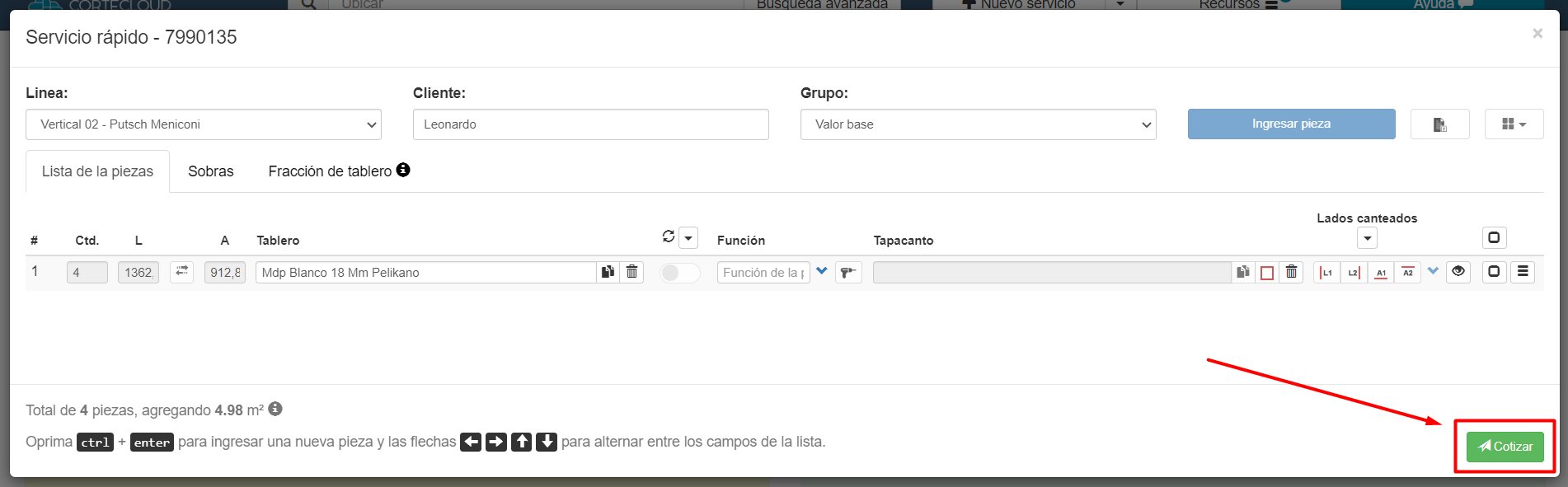
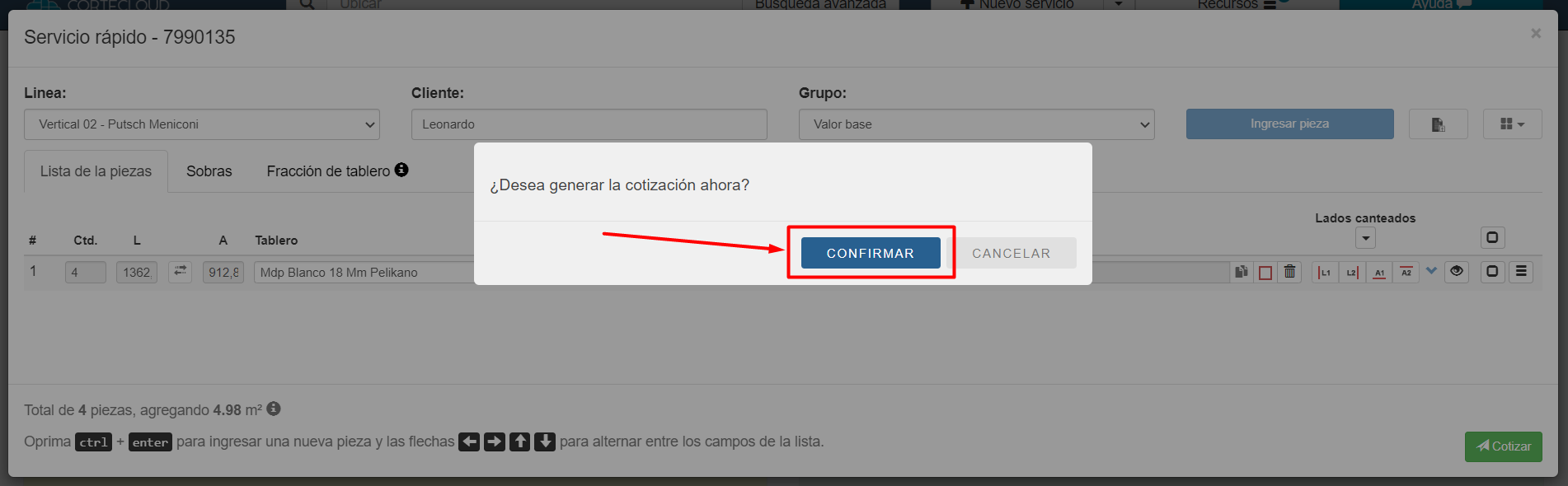
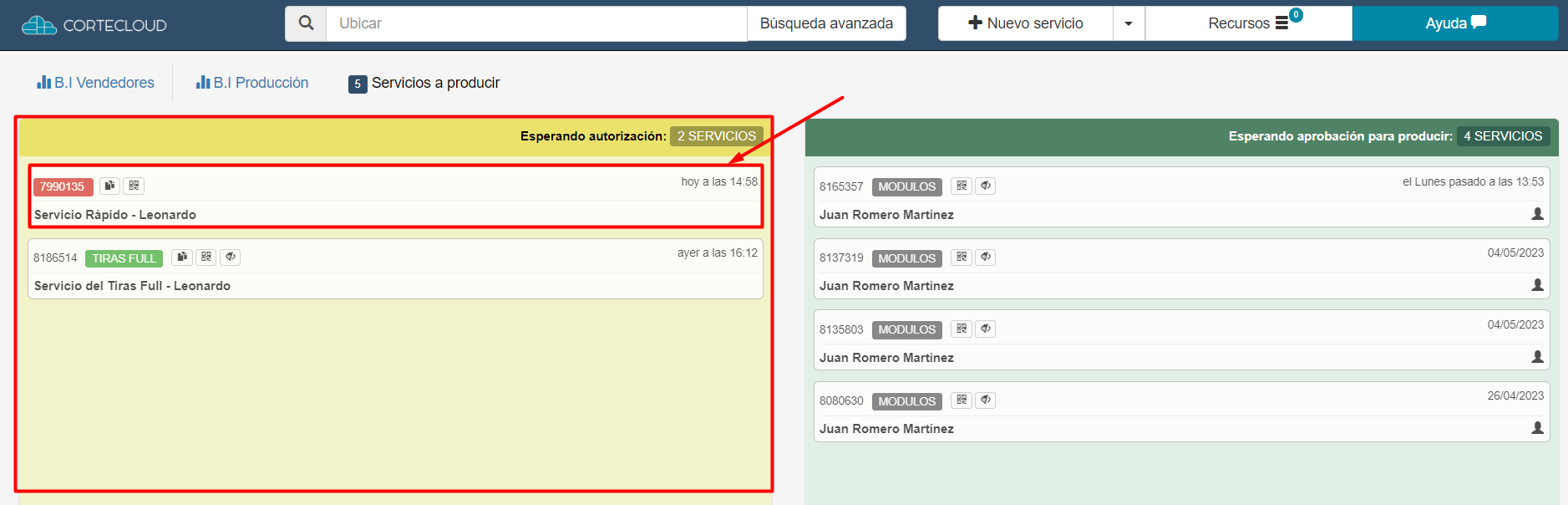
🔄️ Espera el final de la otimización. Normalmente ese proceso lleva solo algunos segundos, y así ya es posible visualizar el presupuesto del servicio en la columna amarilla a la izquierda.
✅ ¡Listo! Creaste correctamente el Servicio utilizando Cortes listos.
OBS: En la visualización del esquema de corte del servicio, las piezas se colocan por igual y con medidas iguales.