En este tutorial veremos cómo:
Activar o desactivar la Fracción
Cotizar
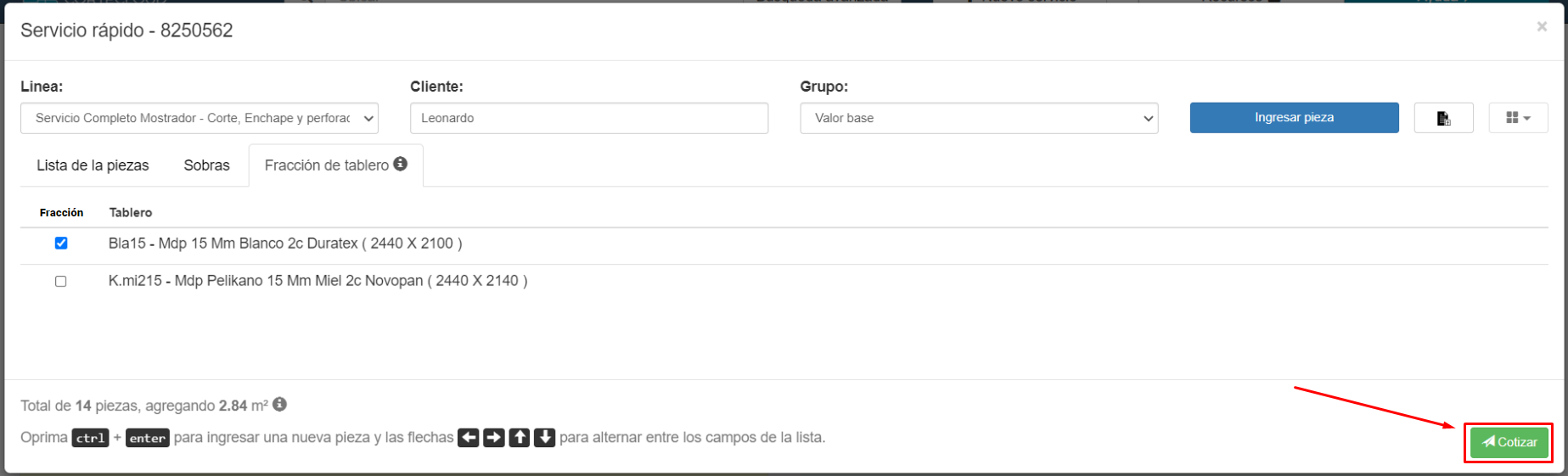
Paso 1 - En la pestaña de fracciones en el servicio tenemos el checklist de las fracciones y los tableros utilizados en la lista de piezas del servicio.
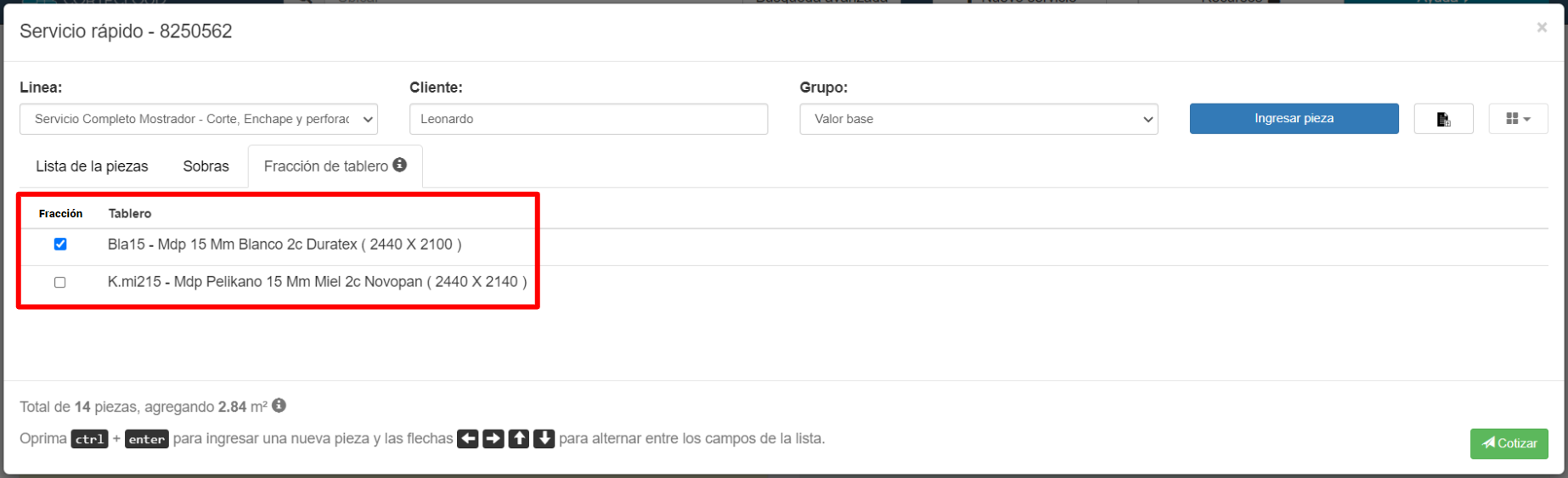
Checklist de las fracciones.
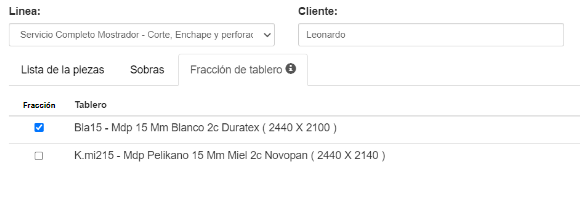
Si quieres que el Tablero no sea vendido en Fracción, solo tiene que desactivar en el checklist del tablero deseado, y para permitir, solo tienes que activar.
Paso 2 - Después de finalizado, haz clic en "Cotizar" en la parte inferior a la derecha. En el nuevo cuadro, haz clic en "Confirmar".
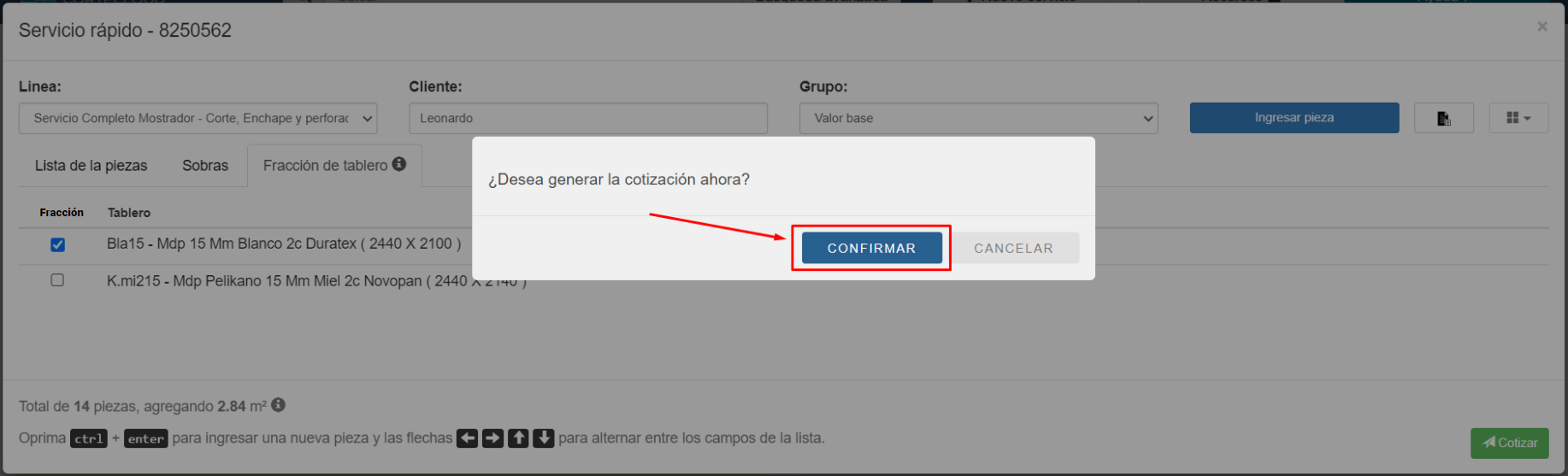
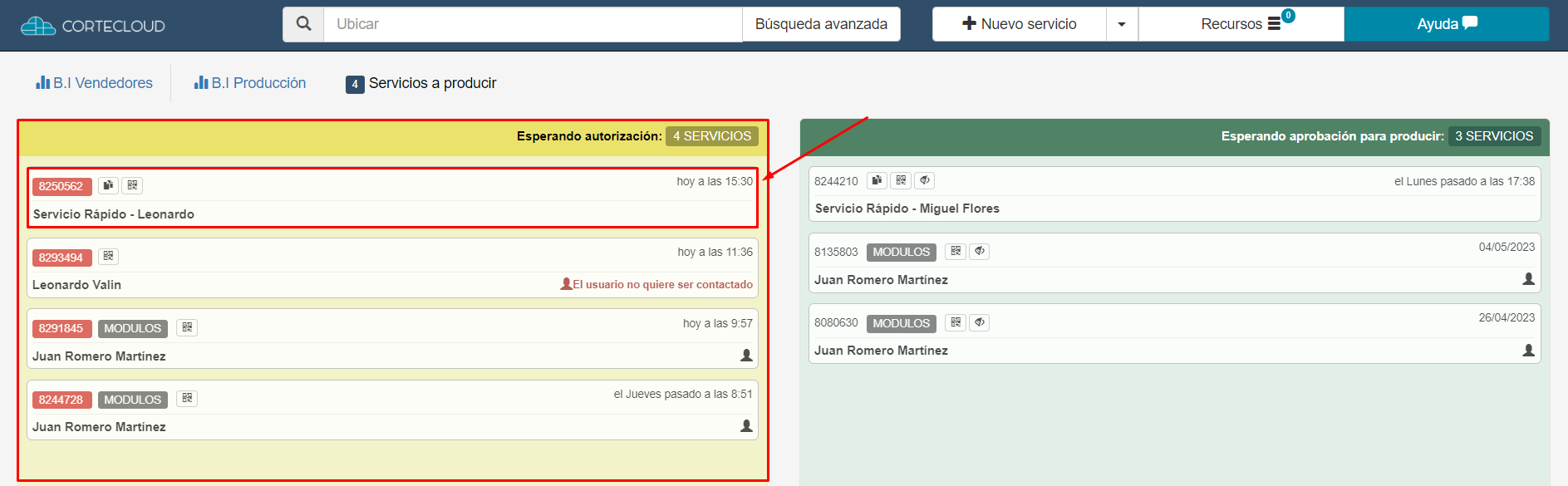
🔄️ Espera el final de la otimización. Normalmente ese proceso lleva solo algunos segundos, y así ya es posible visualizar el presupuesto del servicio en la columna amarilla a la izquierda.
✅ ¡Listo! Activaste o desactivaste correctamente la Fracción de tablero en el Servicio rápido.
-------------------------------------------------------------------------------------------------------------------------
⚠️Observación:⚠️
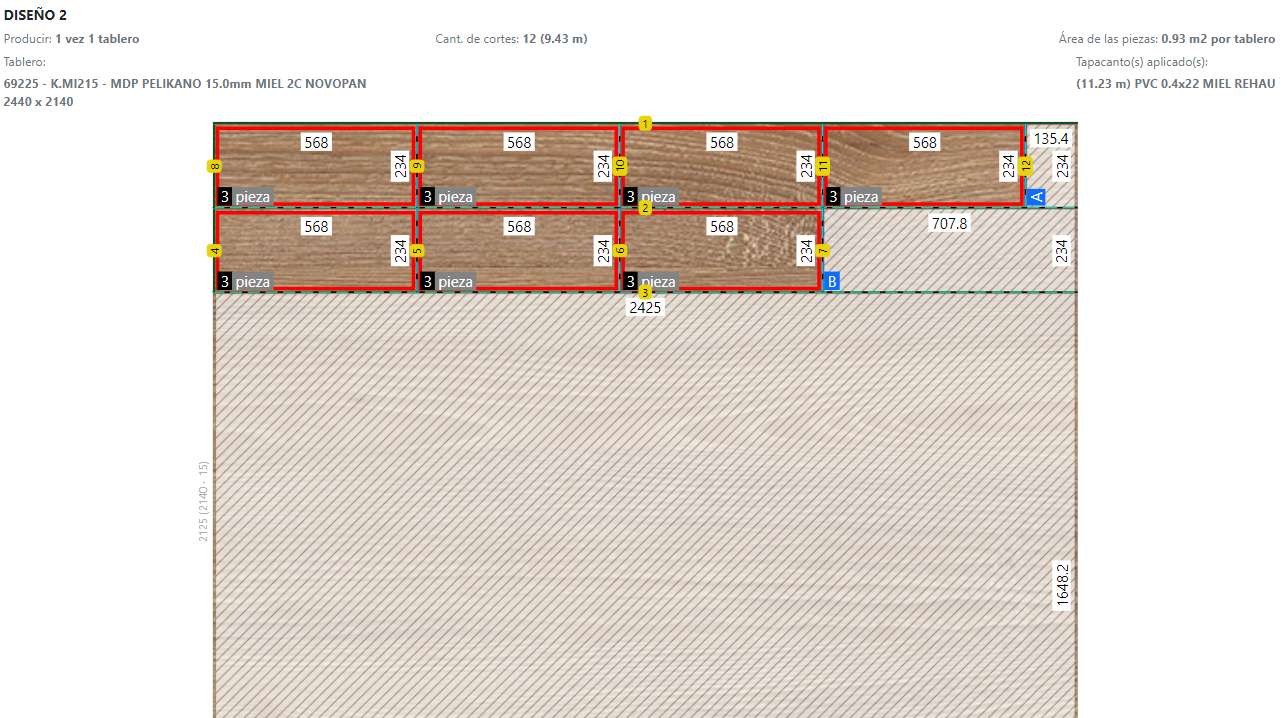
El tablero marcado en el checklist para permitir la utilización de fracción aparecerá en la cotización. Solo será posible utilizar fracción cuando la optimización se haga en el mejor aprovechamiento del tablero.
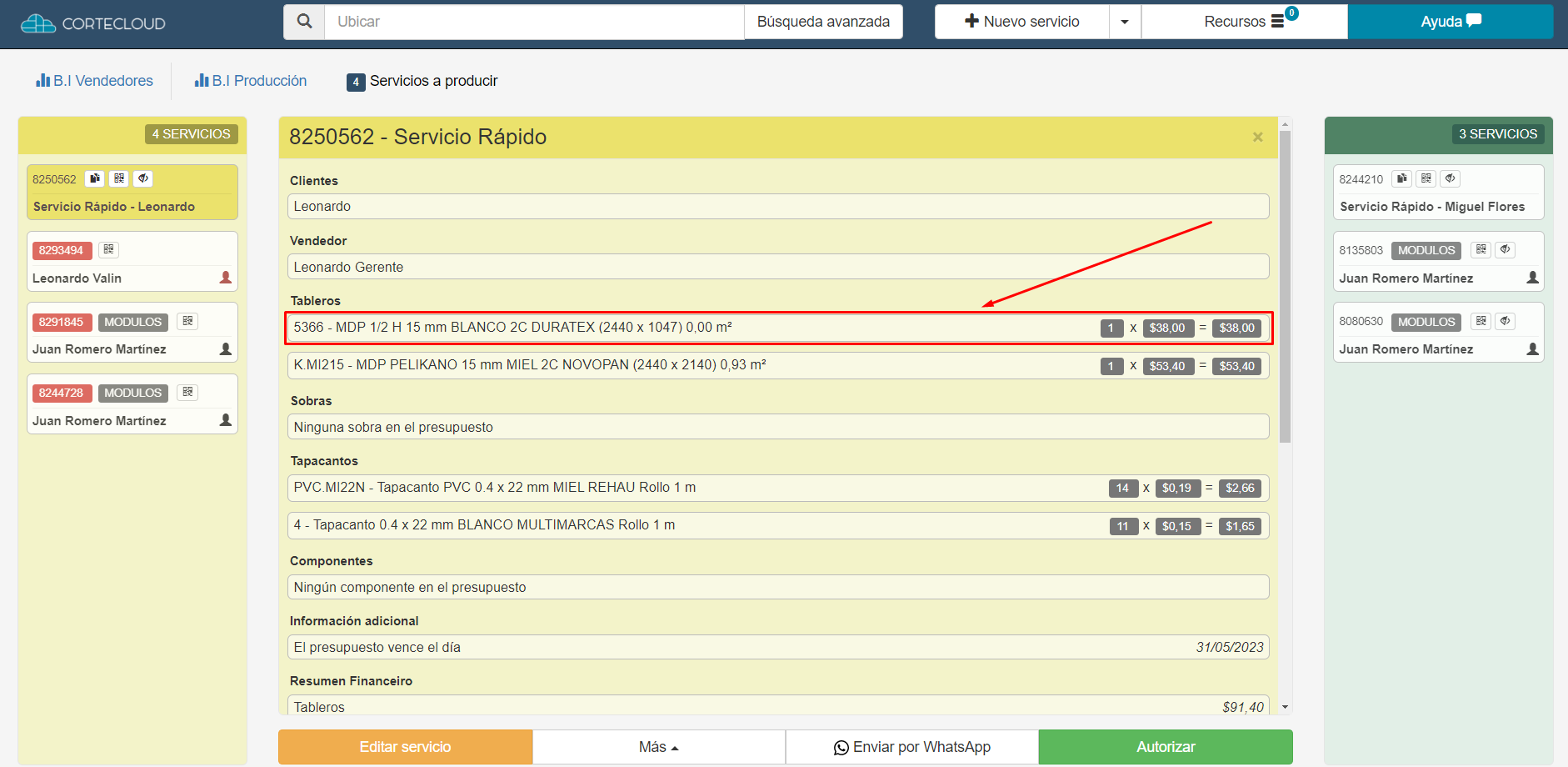
Si desactivas la fracción en el checklist, y la optimización es posible en 1/2, se utilizará un tablero completo. Ejemplo de tablero con fracción desactivada.