

En este tutorial veremos cómo:
Visualizar la cotización
Visualizar los detalles de la cotización
Cambiar producción
Ejecutar las acciones de la columna verde
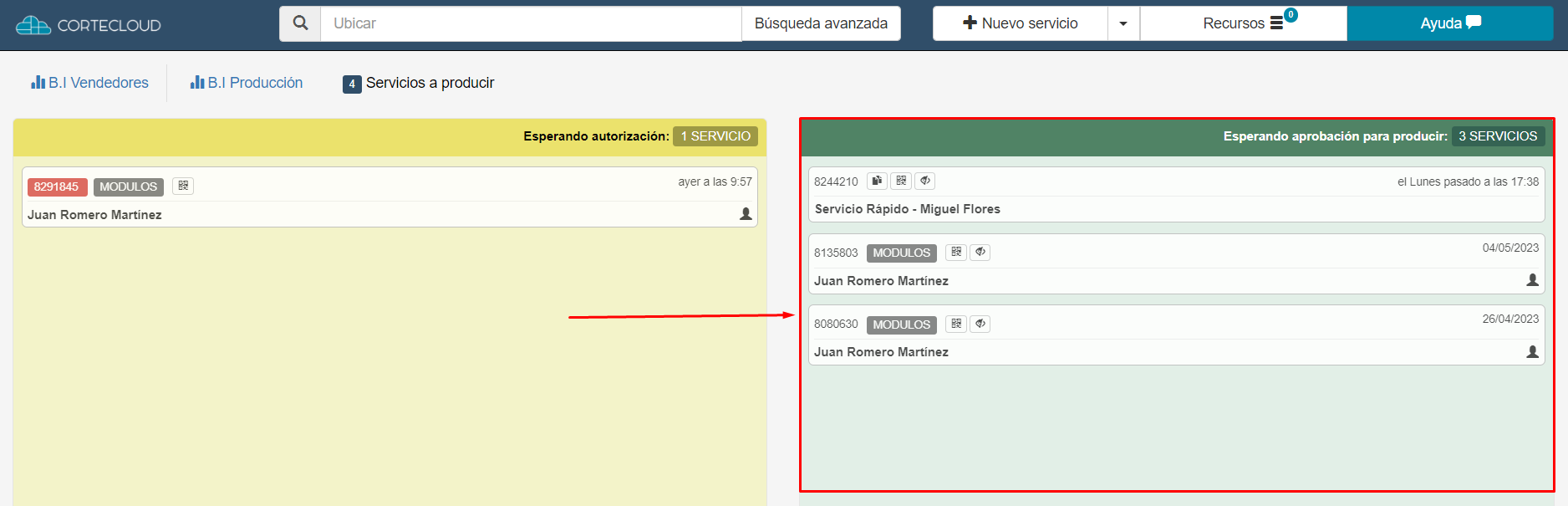
Paso 1 - Al entrar en la pantalla de ventas, vamos acceder a una cotización en la columna "Verde".
Paso 2 - Al hacer clic en um servicio, son presentadas las mismas informaciones de los servicios en la columna amarilla, con pequeñas diferencias.
Servicios autorizados poseen 2 nuevos campos que pueden o no ser obligatorios en tu tienda.
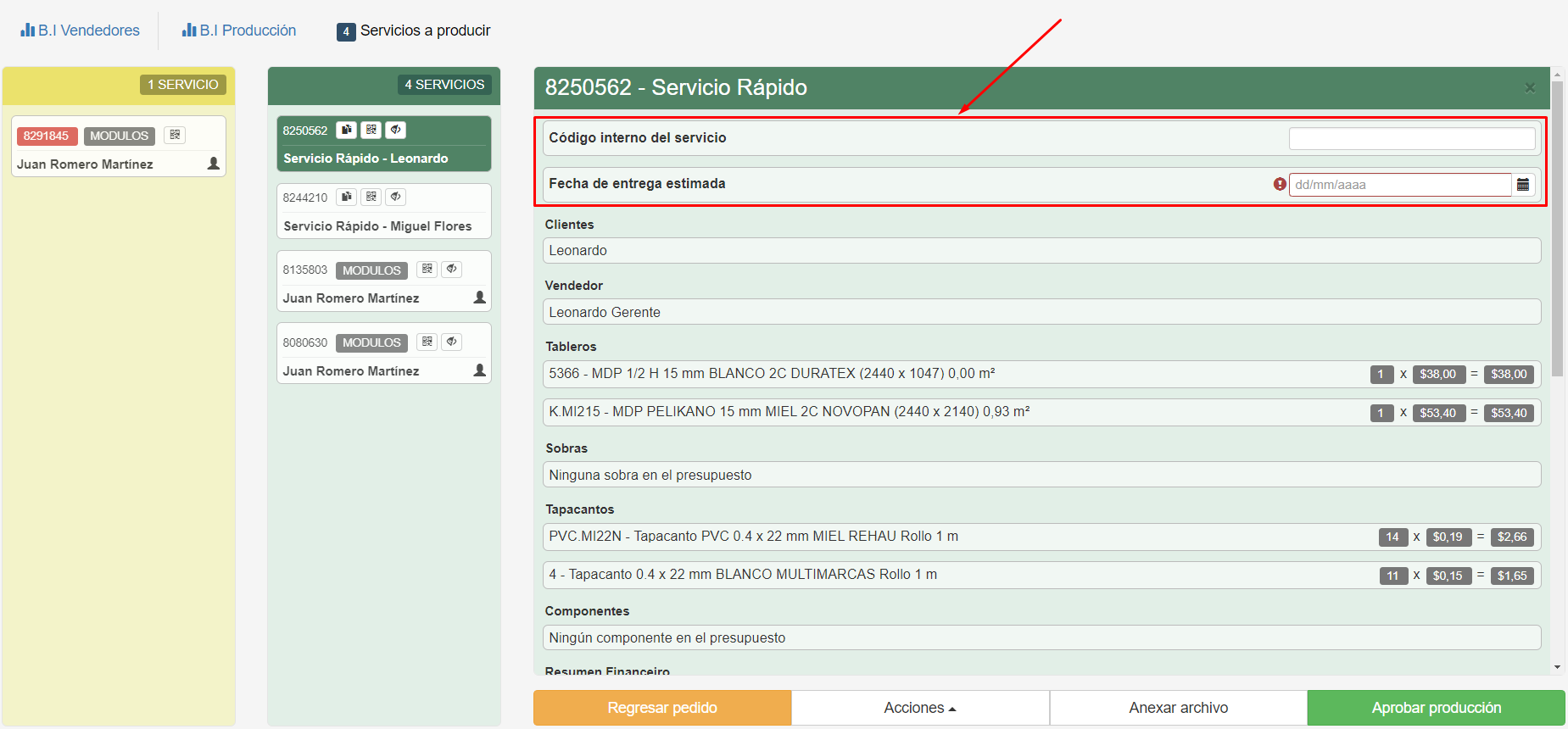
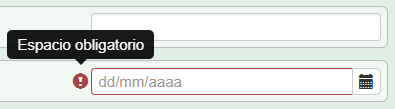
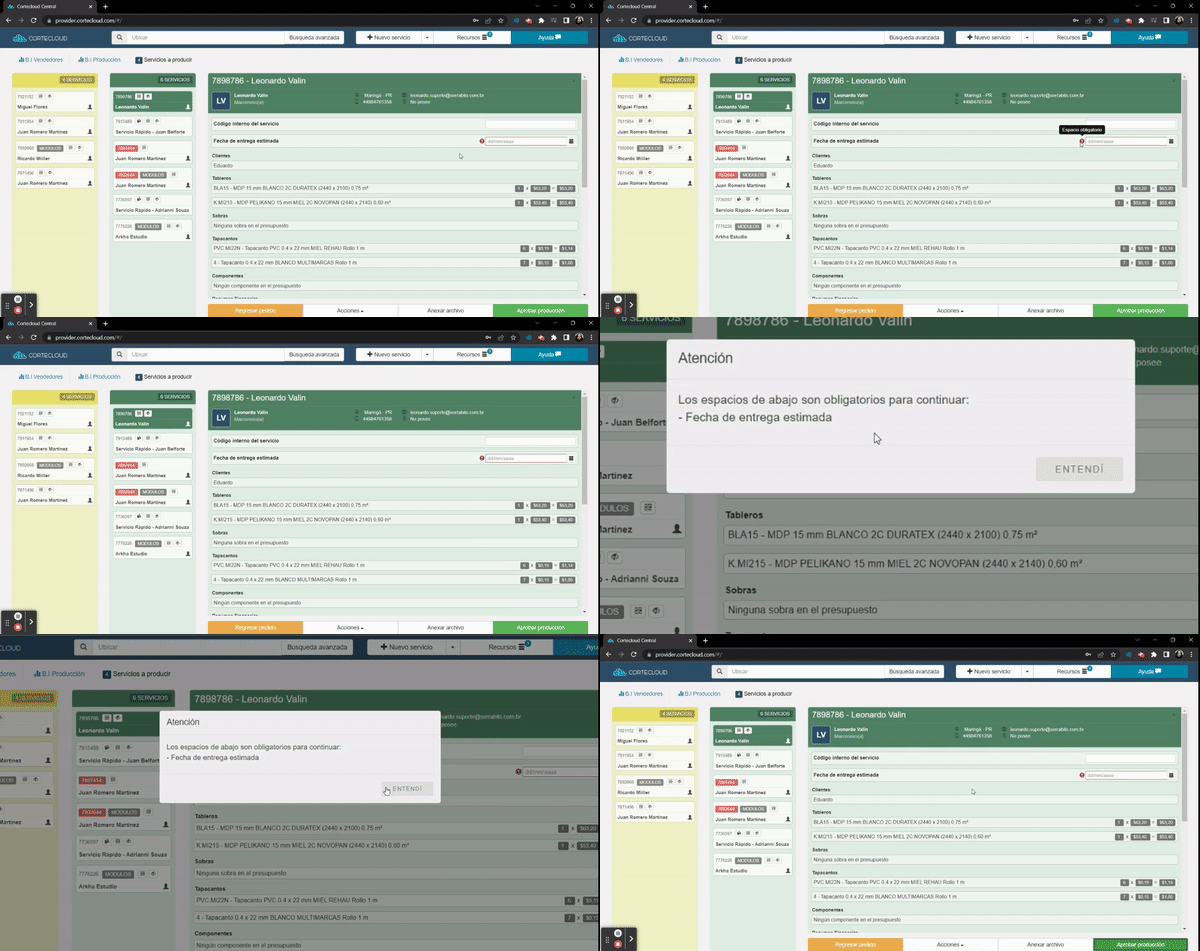
Cuando los campos Código interno del servicio y Fecha de entrega estimada están configurados como obligatorios, aparecerá un ícono de alerta en el campo, si intentas aprobar el servicio sin llenar el campo aparecerá un mensaje bloqueando la aprobación.
Paso 3 - En "Cambiar producción" (solamente si está activo en la tienda) es posible cambiar la línea de producción en la cual se va a producir el servicio. Si las líneas tienen máquinas o configuraciones de refilo diferentes, las optimizaciones y el consumo de tableros pueden cambiar.
Paso 4 - Hay también algunas acciones disponibles solo en servicios en la "Columna Verde".

Acciones disponibles en la columna verde:
1 - Regresar pedido

Regresar el servicio para la columna amarilla, para editar y después aprobar de nuevo.
2 - Anexar archivo
Anexar un archivo que puede ser visualizado en la producción.
3 - Aprobar producción

Aprobar producción, servicio sale de la pantalla de ventas y se envía a la pantalla de producción. En caso de servicios con máquinas manuales, es posible imprimir el plano de corte solamente después de aprobar el servicio a la producción.