

En la cuenta de vendedor tenemos 2 columnas
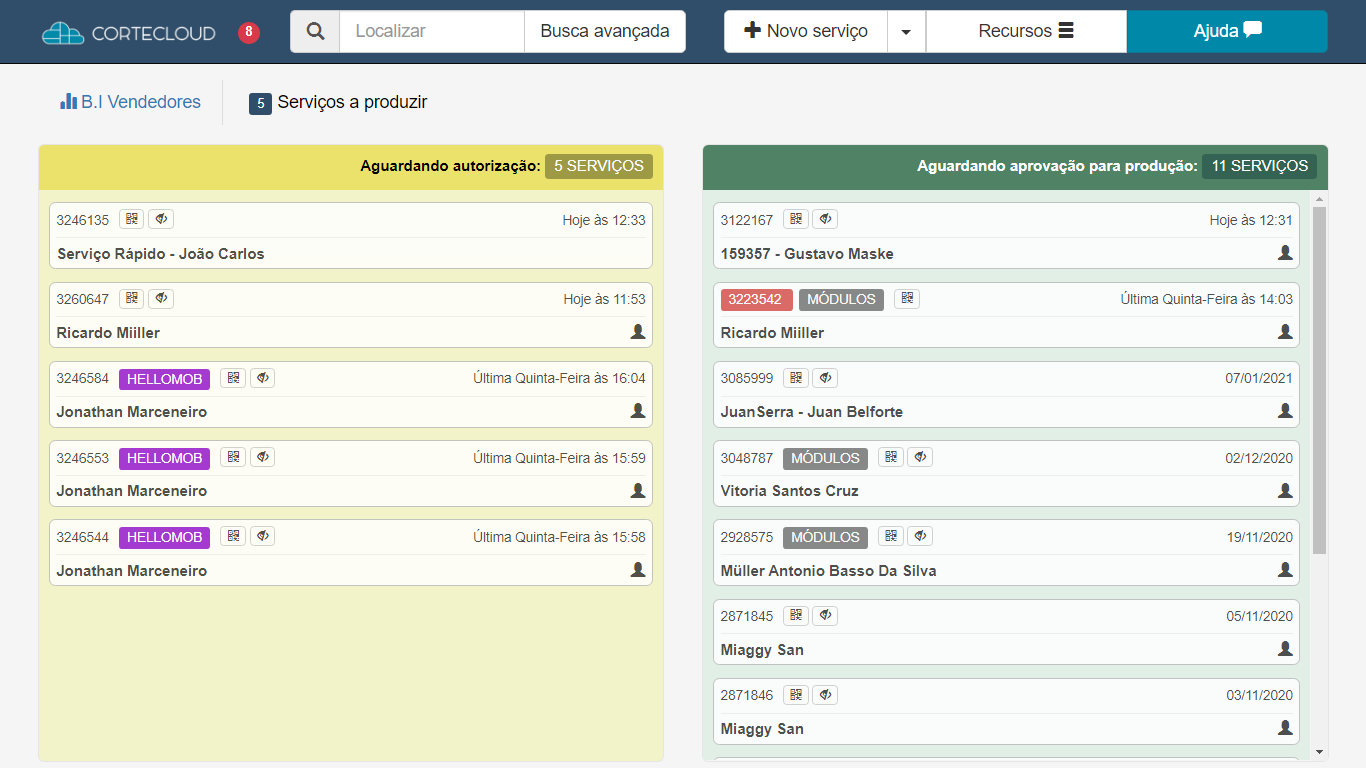
Columna amarilla: En está columna aparecerán los pedidos cotizados por clientes remotamente y también las cotizaciones generadas por los vendedores de la tienda.
Columna verde: En está columna aparecerán los pedidos aprobados por el cliente o por el vendedor de la tienda.
La diferencia entre las columnas es que los servicios de la columna verde no pueden ser editados, ya que están autorizados y primero será necesario devolver el servicio para la columna amarilla.
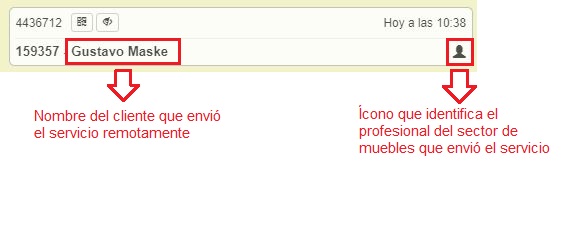
Podemos diferencia los servicios creados por el cliente (remotos) de los servicios creados por los vendedores (servicios rápidos) de la siguiente forma:
Los servicios remotos presentan las siguientes características:
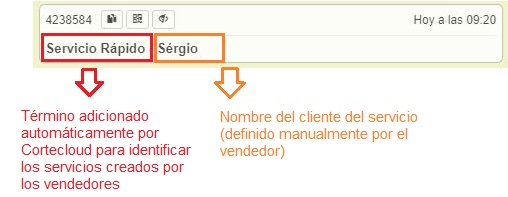
Los servicios rápidos (creado por el vendedor) presentan las siguientes características:
Además de las informaciones en la visión minimizada del servicio, tenemos las siguientes funciones:
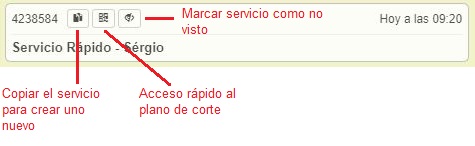
Utiliza la opción "Crear una copia del servicio" para reaprovechar todos los datos de un servicio anterior en uno nuevo:
Como puedes ver, cuando el servicio todavía no fue abierto, el número del servicio aparecerá en rojo:

Cuando el servicio ya fue abierto, el número ya no estará destacado en rojo como vimos en las imágenes anteriores.
Al hacer clic en un servicio podremos ver todos los datos del clientes y etiquetas de información:



Las etiquetas tienen las siguientes informaciones:
El usuario no quiere ser contactado: en este caso, el usuario definió en su perfil de Cortecloud que no quiere ser contactado por vendedores sobre la cotización, y si es necesario, se pondrá en contacto por cuenta propia.
Acepta ser contactado: el usuario acepta ser contactado por el vendedor sobre la cotización generada.
Sin etiqueta: en este caso, tu tienda de servicios informó al usuario que no realiza contacto sobre las cotizaciones, y alertó que sería necesario que él se ponga en contacto con la tienda para tratar informaciones relacionadas a la cotización.
Además de los detalles sobre el cliente, al hacer clic en el servicio, podremos ver las siguientes informaciones:
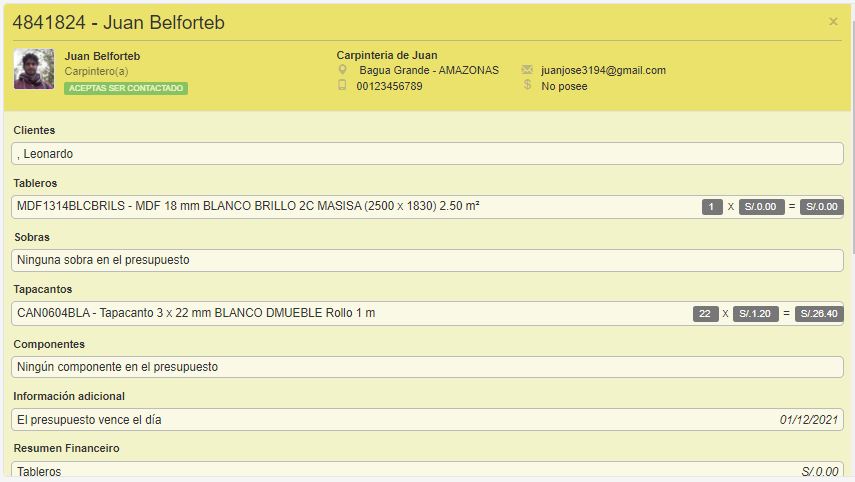
Clientes: nombre del o de los clientes del profesional del sector de muebles que está realizando el servicio.
Vendedor: vendedor responsable por atender el cliente en la tienda. Si el cliente no tiene ningún vendedor definido, el campo estará vacío.
Sobras: si fueron adicionadas sobras en la cotización, van a ser exhibidas en este campo.
Tableros:
Aquí podrás ver el código, descripción, consumo del material en el servicio, precio unitario, precio total y stock de los materiales (el stock solo será exhibido si la tienda tiene integración con el sistema de ventas).
Tapacantos:
Aquí podrás ver el código, descripción, consumo del material en el servicio, precio unitario del rollo, precio total y stock de los materiales (el stock solo será exhibido si la tienda tiene integración con el sistema de ventas)
La forma en la cual el tapacanto va a ser vendido (por metro o por rollo), aparecerá en el final de la descripción del material. Cuando es vendida por metro, la descripción será "Rollo 1 m"
Componentes: aquí serán listados los componentes que fueron cuantificados en el servicio.
Informaciones adicionales: aquí puedes ver la fecha que expira la cotización (de acuerdo con el plazo de validad configurado en la tienda).
Debajo, en el Resumen Financiero podrás ver las siguientes informaciones:
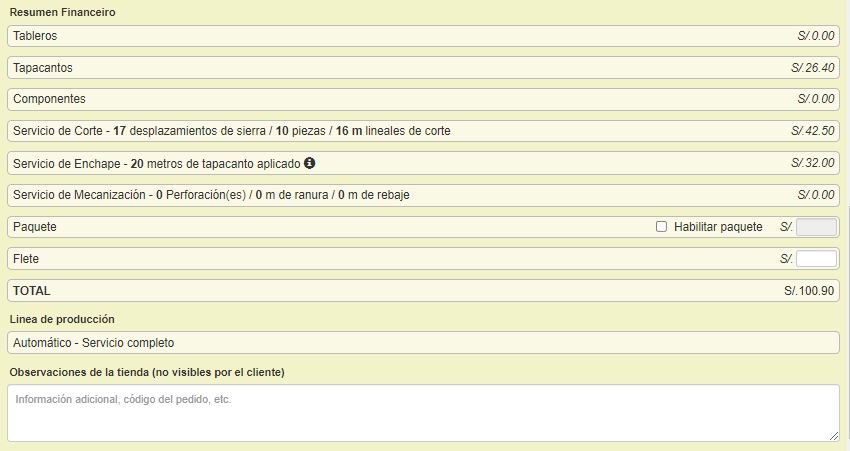
Tableros: valor total de todos los tableros del servicio.
Fracciones de tablero: cuando sean utilizadas fracciones, serán listadas junto con los tableros enteros del servicio, y podrán ser diferenciadas por el tamaño del tablero en la descripción del material.
Tapacantos: valor total de todos tapacantos del servicio.
Componentes: valor total de todos los componentes del servicio.
Servicio de corte: valor referente al servicio de corte ejecutado en el servicio.
Servicio de enchape: valor referente al servicio de colocación de tapacanto en las piezas.
Servicio de mecanización: valor referente al servicio de perforación y mecanización en las piezas.
Paquete: valor del embalaje de servicio. Este campo debe ser configurado manualmente, activando la casilla "Habilitar paquete". El valor aparecerá en la cotización del cliente cuando esté configurado.
Flete: valor del flete del servicio. Este campo debe ser configurado manualmente.
Total: valor total do servicio.
Línea de producción: conjunto de máquinas que van a ejecutar el servicio.
Observaciones de la tienda: campo de texto libre. Esta información solo podrá ser vista por los vendedores y la producción.
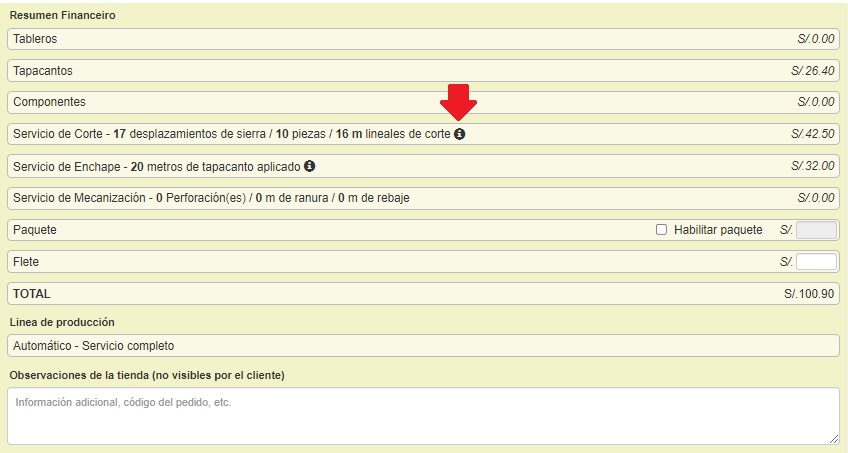
Si tu tienda de servicios utiliza otra forma para cobrar los cortes que no sea por desplazamiento de sierra, podrás ver la descripción de cómo el servicio de corte es cobrado, posicionando el mouse arriba del ícono de información:
Para ver en detalles la cantidad de perforaciones y mecanizaciones realizadas en las piezas del servicio, posiciona el mouse encima del ícono de información en la línea de Servicio de mecanización:

En la columna amarilla, las acciones que pueden ser ejecutadas varían dependiendo si el servicio fue enviado por el cliente (remoto) o realizado por el vendedor (servicio rápido).
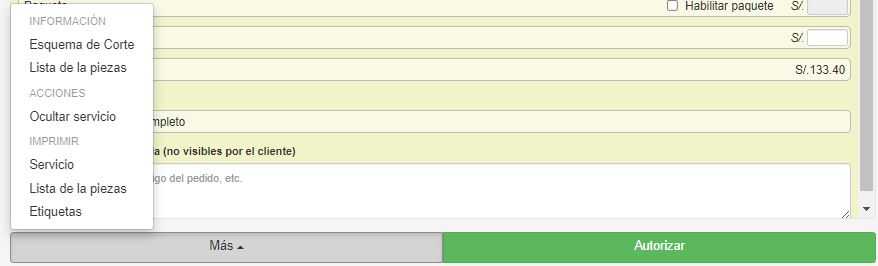
Debajo podemos ver las opciones disponibles en Servicios Rápidos, donde el vendedor puede realizar alteraciones en el servicio:

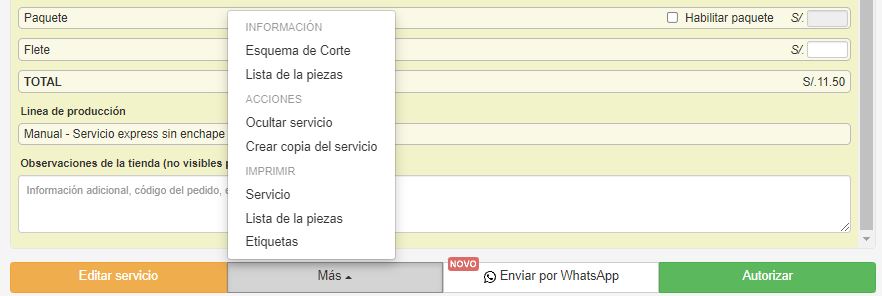
Debajo podemos ver las opciones disponibles en Servicios Remotos, donde solo el cliente que creó el servicio puede realizar alteraciones. El vendedor podrá realizar las demás acciones, pero no podrá alterarlo:

IMPORTANTE: Si la cotización de un servicio (ya sea servicio remoto o creado por el vendedor) sufre alguna alteración de valor de los productos, aparecerá el siguiente mensaje:

En el mensaje de alteración de precio mostrará el valor anterior autorizado por el cliente y el precio actual
Dependiendo la configuración de la tienda, los campos Código interno del servicio y Fecha de entrega estimada (que aparecen en la columna verde) pueden o no ser obligatorios.
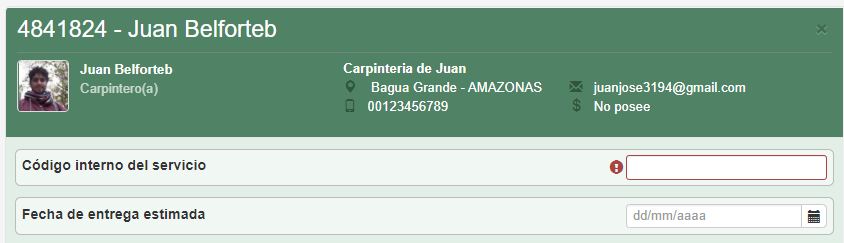
En la columna verde, el vendedor podrá realizar las siguientes acciones:

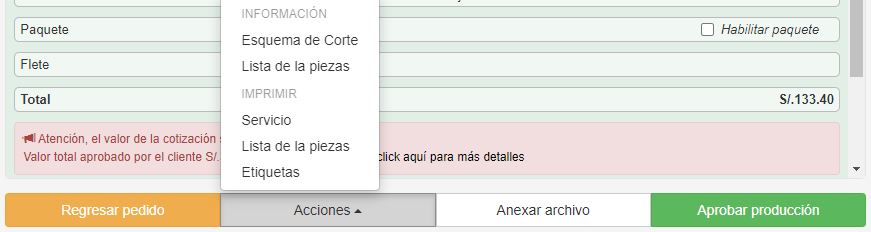
Regresar pedido: Devuelve el servicio para la columna amarilla, para que después pueda ser editado ya sea por el cliente que creo el servicio, o por el vendedor en casos de servicios rápidos.
Acciones: Diferentes funciones que el vendedor puede realizar en el servicio (imprimir plano, imprimir cotización, etc.).
Anexar archivo: Le permite al vendedor anexar archivos que serán enviados para la producción.
Aprobar para producción: Envía el pedido para producción. El servicio desaparece de la pantalla principal de ventas y pasa al menú de "Servicios a producir".