En este tutorial veremos cómo:
Visualizar las columnas
Visualizar Servicio remoto
Visualizar Servicio rápido
Identificar las etiquetas
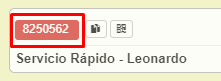
Paso 1 - Al entrar en tu cuenta de vendedor tendremos dos columnas, "Amarilla" y "Verde". Cada servicio tiene su propio número, generado automaticamente cuando se crea. Servicios con el número resaltado en rojo son servicios que aún no fueron visualizados por el vendedor. Las mismas informaciones son presentadas en las dos columnas.
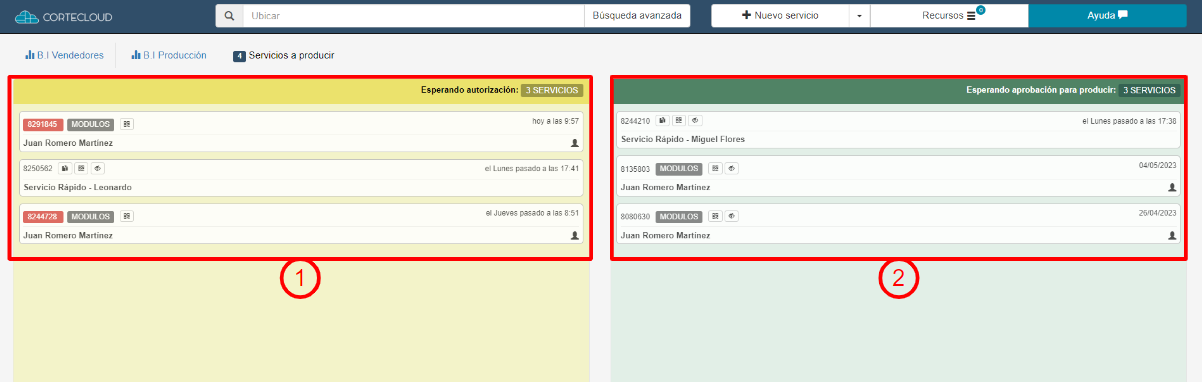
1 - Columna Amarilla
Servicios cotizados, por clientes remotamente o por los vendedores de la tienda. Estos servicios están pendientes de aprobación y mientras estan en esta columna pueden ser editados por quien los ha creado.
2 - Columna Verde
Servicios con presupuesto aprobado por el cliente o por el vendedor. En este caso no es posible editar los servicios ya aprobados, es necesario volver el servicio para la columna amarilla para que sea posible editar o si es el caso, aprobar a la producción.

Paso 2 - Servicio remoto. Creado y enviado por el cliente de forma remota.

Informaciones disponibles en el servicio:
1 - Número del servicio.
2 - Nombre del cliente que envió el servicio.
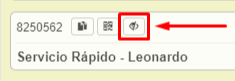
3 - Visualizar el esquema de corte.
4 - Nombre del cliente que fue definido en el servicio (cliente de tu cliente).
⚠️Observación:⚠️

Algunos servicios pueden aparecer con esa información, el cliente puede marcar en su registro informando que no quieres ser contactado por el vendedor cuando regerar un presupuesto (servicio en la columna amarilla).
Paso 3 - Servicio rápido. Creado por el vendedor.

Informaciones disponibles en el servicio:
1 - Número del servicio.
2 - Identificación de servicio creado por el vendedor y nobre del cliente definido por el vendedor.
3 - Crear cópia del servicio (es posible crear una cópia del servicio con tolas las mismas informaciones. Solo es posible copiar servicios rápidos, o sea, creados por el vendedor) y visualizar el esquema de corte.
Paso 4 - Hay también las Etiquetas que identifican la modalidad del servicio, las etiquetas aparecen al lado del número del servicio:
- servicios creados en la modalidad de tiras.
- servicios creados en la modalidad de módulos.
- servicios creados a partir del plugin Hellomob.
-------------------------------------------------- --------------------------------------------------
OBS: Después de visualizar un servicio, el número del servicio no será más resaltado en rojo, si quieres resaltar de nuevo, haz clic en la opción "Marcar como no visto".