En este tutorial verás cómo:
Crear un Nuevo Servicio
Seleccionar Tiras Full
Informar los datos iniciales en el servicio
Crear una tira
Añadir más tiras
Generar el presupuesto del servicio Tiras Full
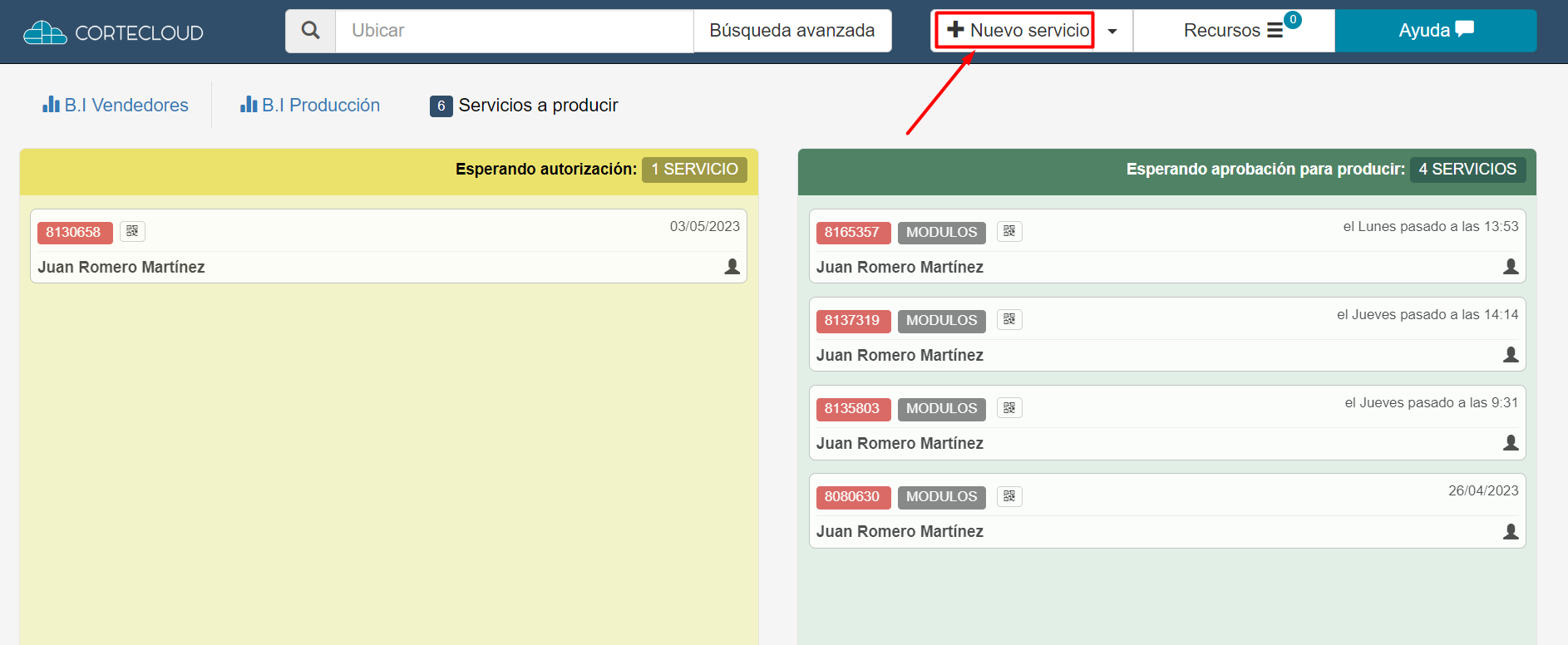
Paso 1 - Al acceder a la aplicación, en la pantalla de ventas, en la parte superior haz clic en el botón "+Nuevo Servicio".
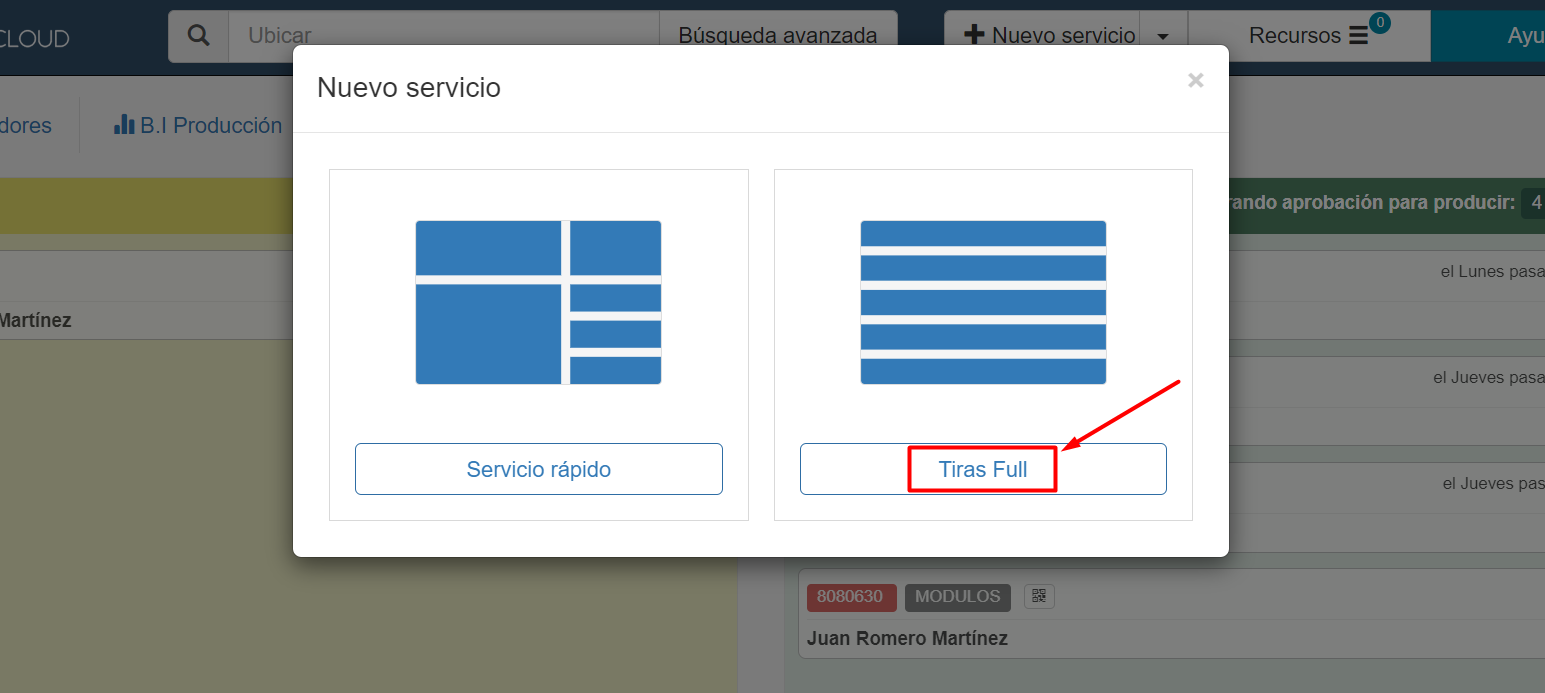
Paso 2 - En el cuadro de selección de la modalidad, elige la opción "Tiras Full".
Paso 3 - Espera la pantalla cargar, en la nueva pantalla que aparecerá, debes informar:
1 - Cliente (Nombre del cliente). Todos los servicios necesitan que el nombre sea informado.
2 - Grupo (Elige el Grupo de precio que el cliente es parte). Tu tienda puede trabajar solamente con valor base o con Grupos de precio.
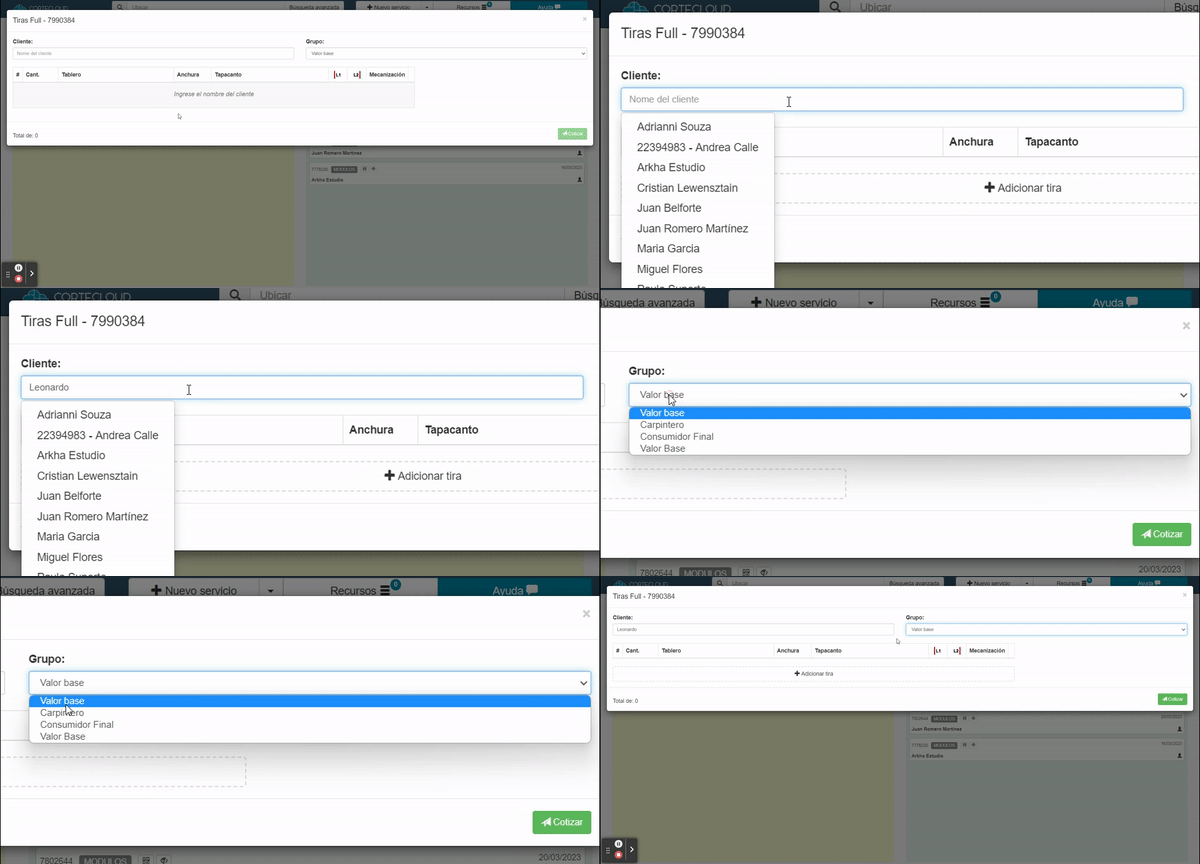
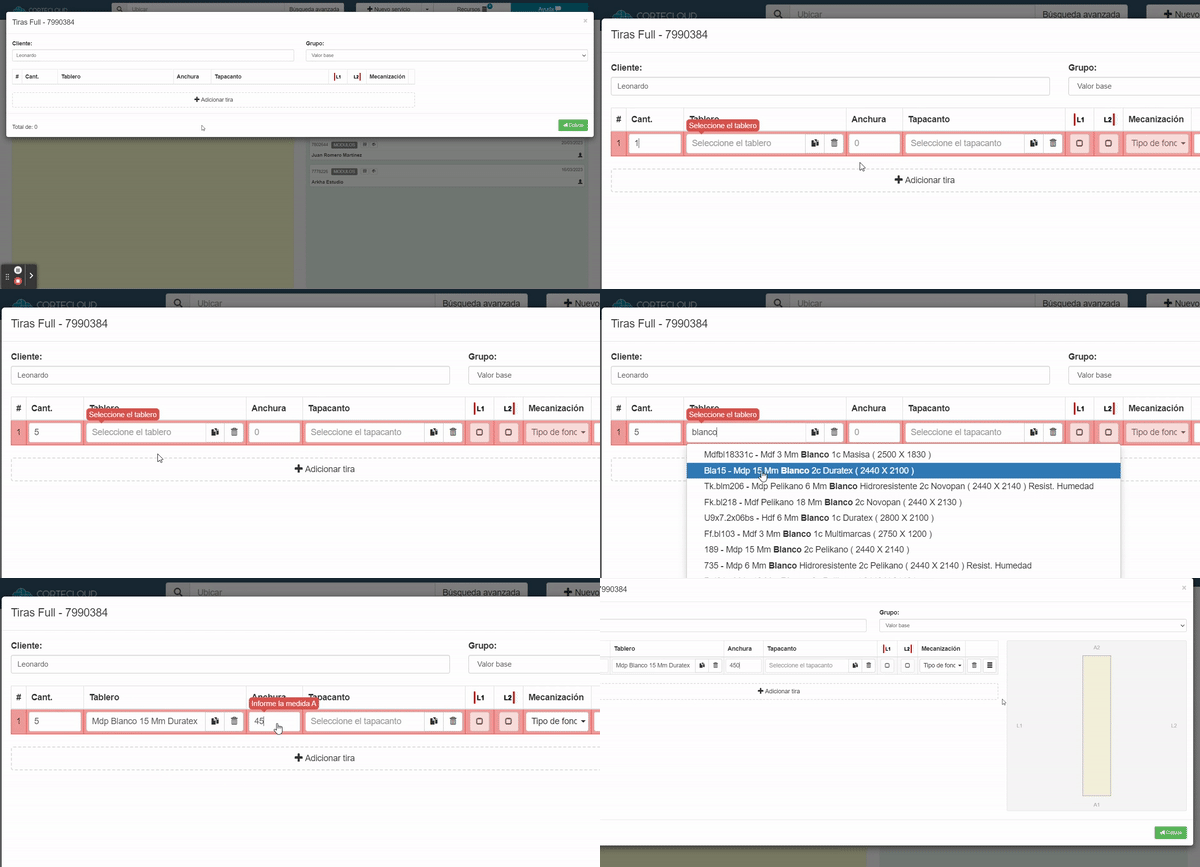
Paso 4 - Después de llenar los campos, haz clic en "Añadir tira". También puede usar el atajo del teclado con Ctrl + Enter.
Al añadir una tira, una nueva línea en la tabla aparecerá para informar los datos de la tira. La línea aparece en rojo si ninguna información fue agregada. Solo tienes que informar los datos correctamente para que la tira sea validada.
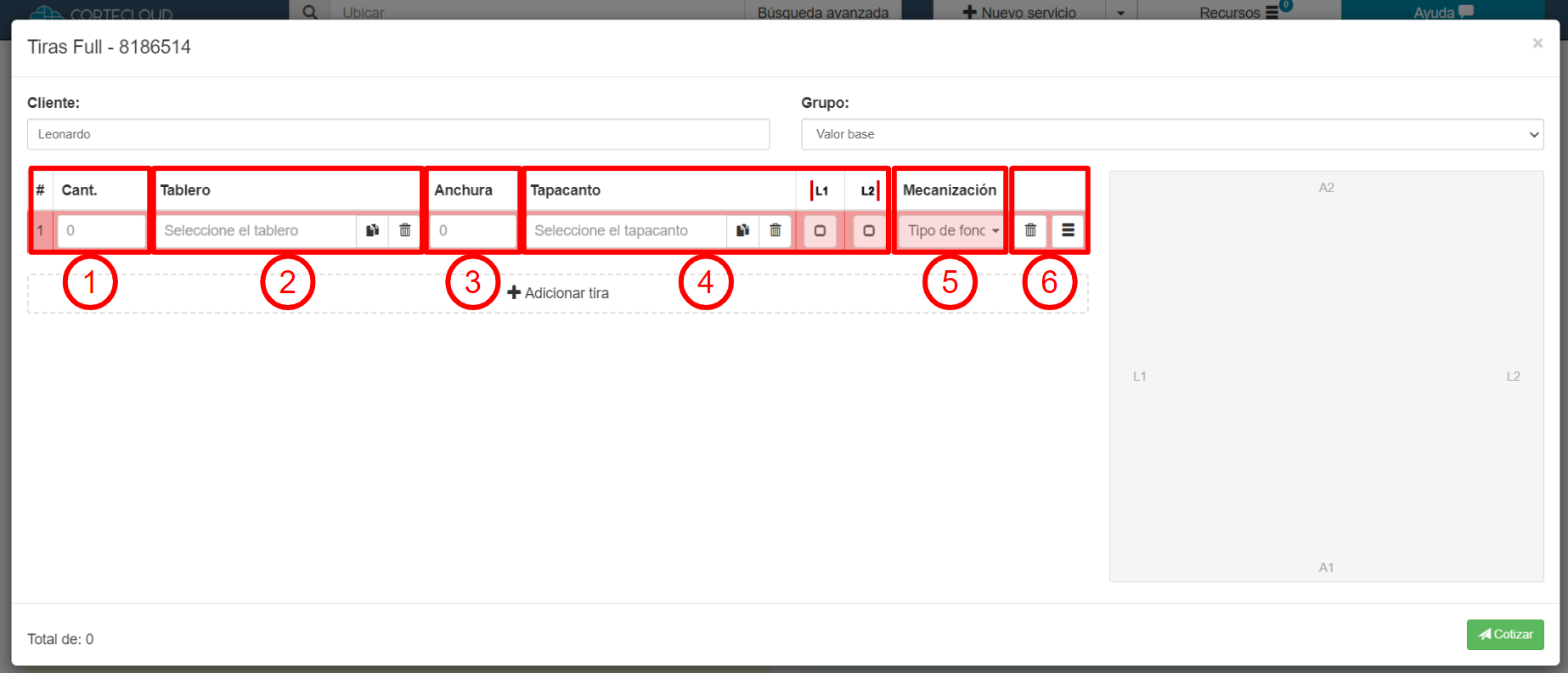
Los campos de datos de las tiras que deben ser informados:
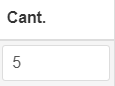
1 - Cant.
Informa la Cantidad unitaria que será producida de la tira creada
2 - Tablero
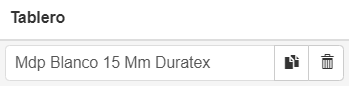
Elige el Tablero que será usado en la tira. Los tableros estarán disponibles de acuerdo con el stock de tu tienda. Los íconos a la derecha permiten copiar el tablero de la tira anterior y quitar el tablero.
3 - Anchura
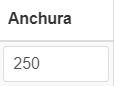
Ancho de la tira.
4 - Tapacanto
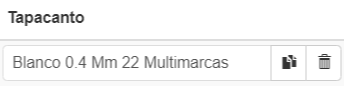
Elige el Tapacanto que desea y que es compatible con el tablero. Los íconos a la derecha permiten copiar el tapacanto de la tira anterior y quitar el tapacanto.
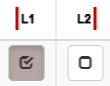
Después de elegir el tapacanto, seleccione los Cantos que desea aplicar el tapacanto en la tira. En la opción de Tiras Full solo es posible cantear los lados del Largo de la tira, ya que no serán realizados cortes en los lados más angostos.
Con esto ya es posible visualizar una representación de la tira a la derecha.
5 - Mecanización
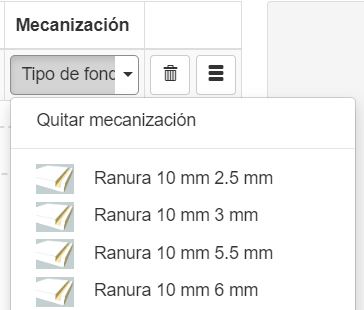
Si tu tienda realiza trabajo de mecanización, es posible elegir las opciones de fondo en las tiras.
OBS: es posible ver los detalles de una mecanización al posicionar el cursor sobre la mecanización.
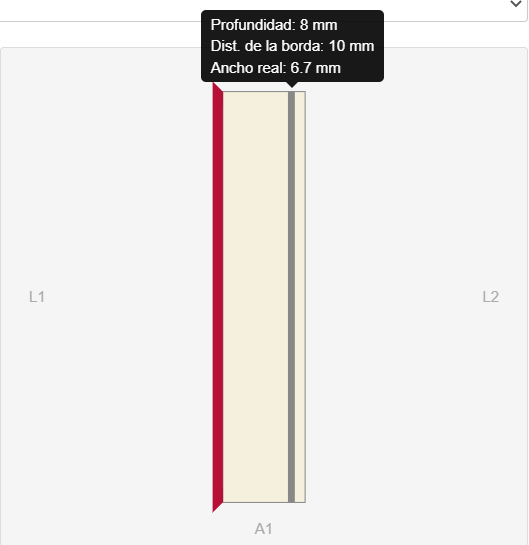
6 - Opciones adicionales

A la derecha se encuentran los botones para algunas opciones adicionales como quitar la tira, añadir nueva tira arriba en el listado, o añadir tira abajo.
Paso 5 - Para adicionar nuevas piezas (tiras), puedes hacer clic en Adicionar tira, usar el atajo Ctrl + Enter, o presionar la flecha para abajo ↓.
El tablero se copia de la tira anterior, solo tienes que definir la Cantidad y Anchura. También es posible copiar el tapacanto de la pieza anterior

Si quieres cambiar el color del tablero o del tapacanto, solo tienes que hacer clic en el ícono de la papelera y elegir otro color.
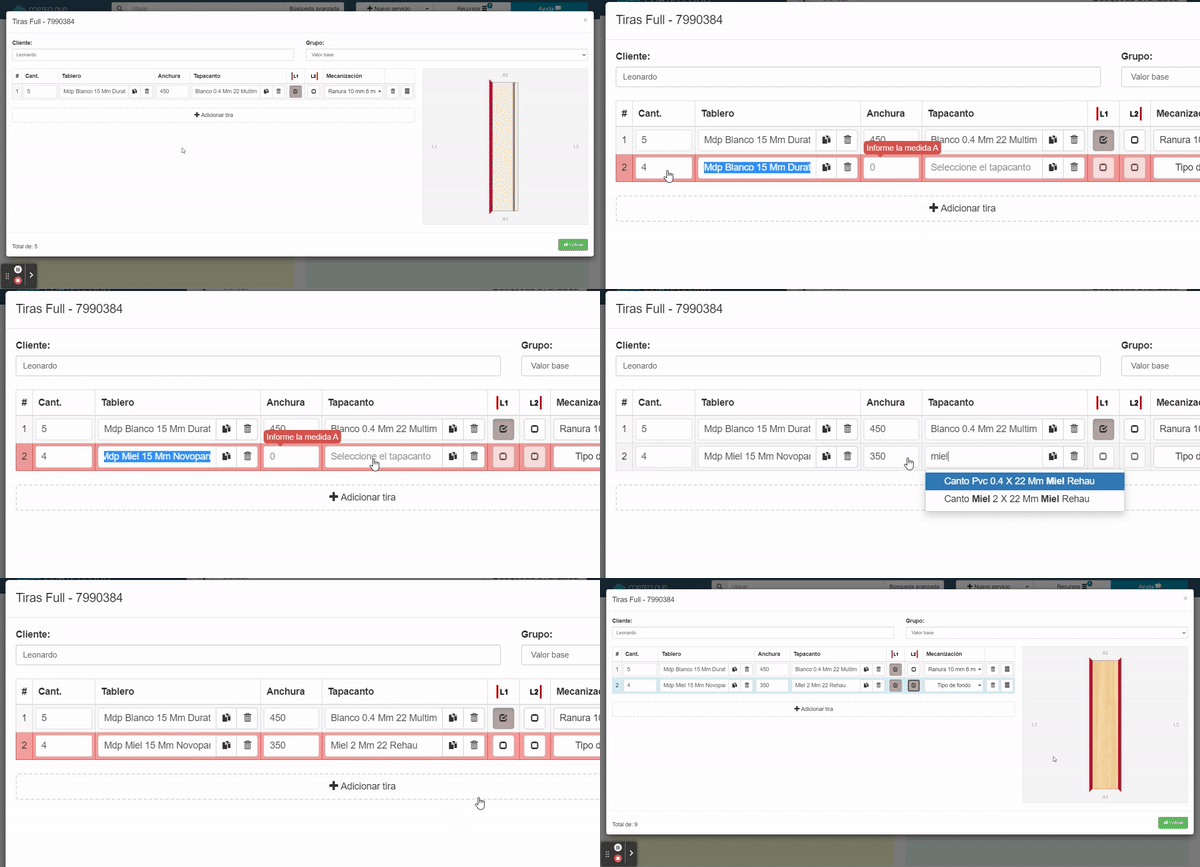
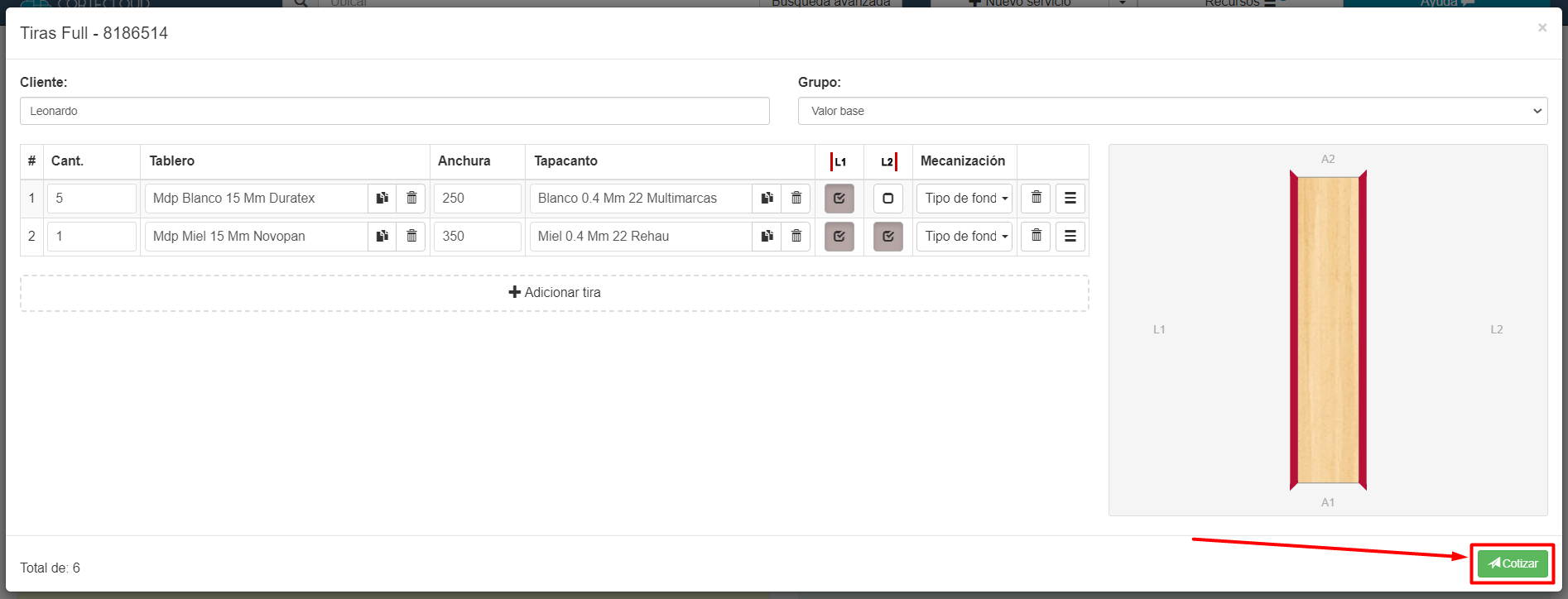
Paso 6 - Después de añadir todas las tiras, haz clic en el botón "Cotizar" en la parte inferior a la derecha de la pantalla. En el nuevo cuadro que se abre, haz clic en "Confirmar" para ver los valores y el consumo de materiales del servicio.
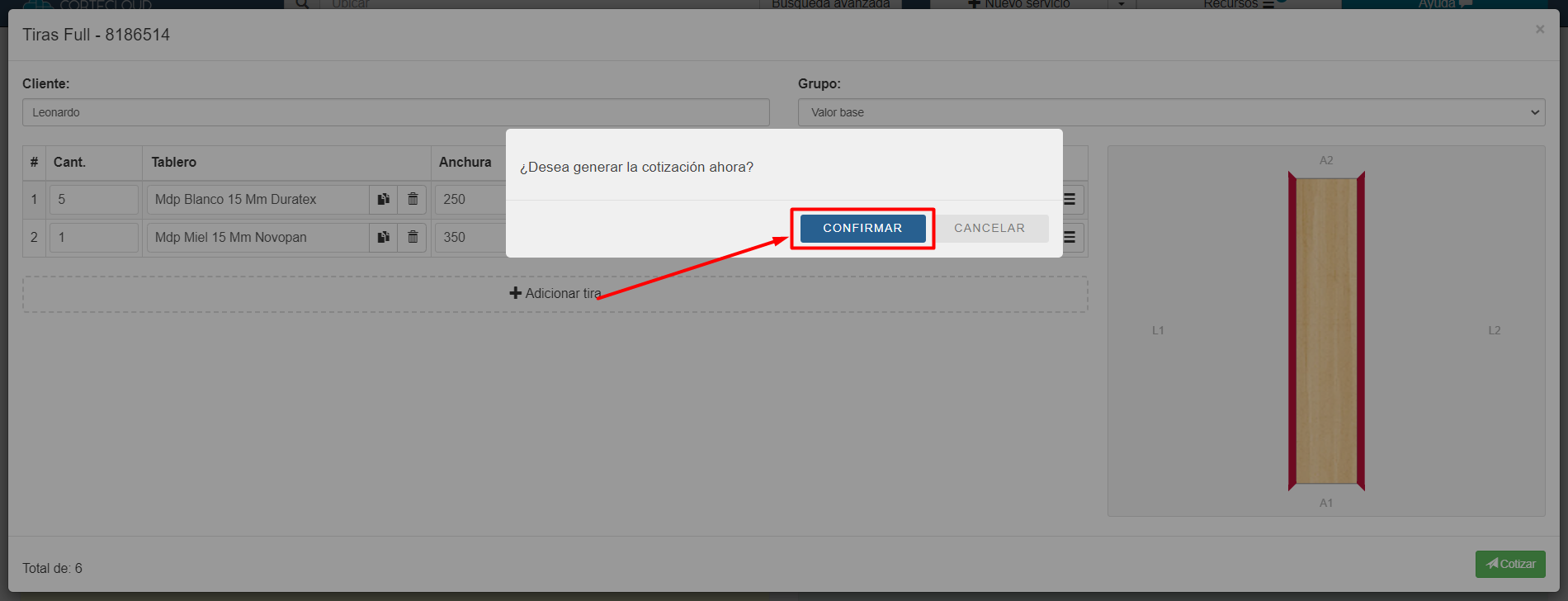
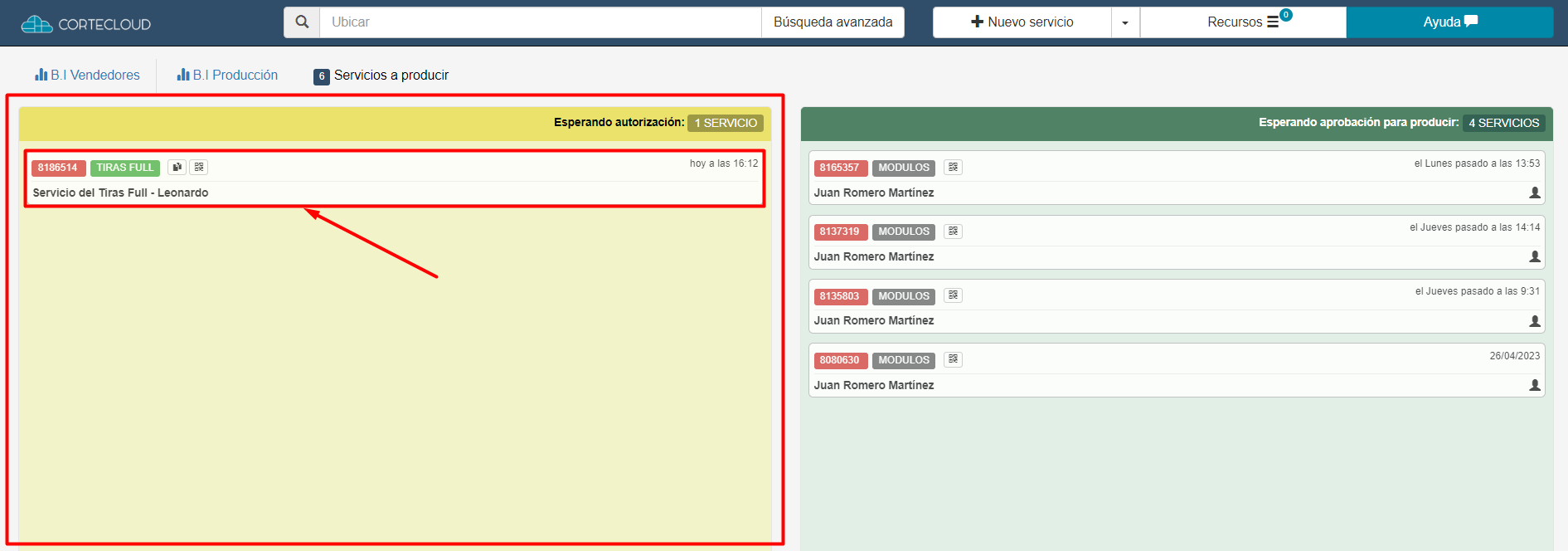
🔄️ Espera el final de la otimización. Normalmente ese proceso lleva solo algunos segundos, y así ya es posible ver el presupuesto del servicio en la columna amarilla a la izquierda.
✅ ¡Listo! Creaste correctamente el Servicio de Tiras Full.