En este tutorial veremos cómo:
Acceder a la opción Mover piezas
Comprender los detalles y opciones
Cambiar el encaje de las piezas
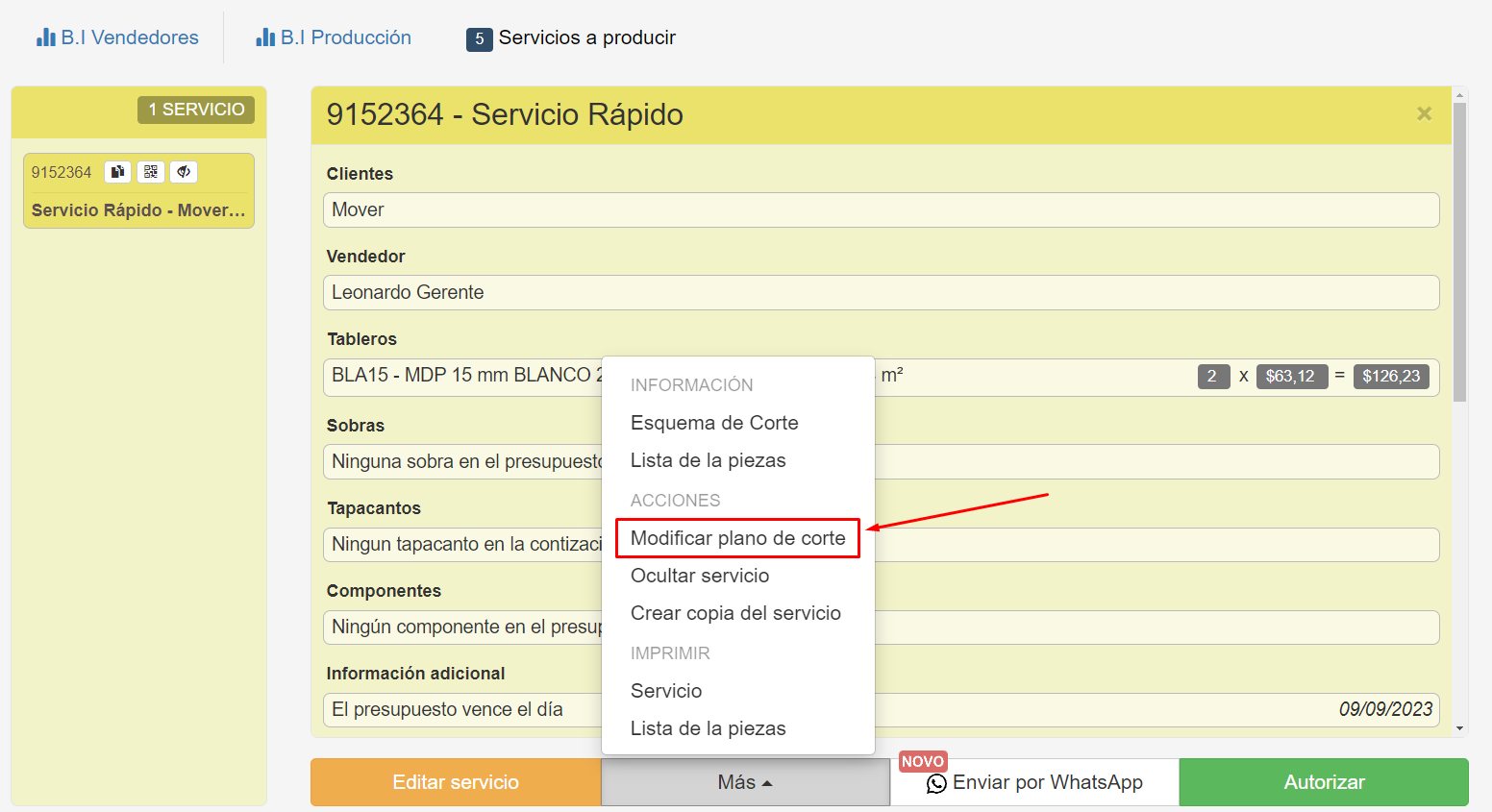
Paso 1 - Después de generar la cotización del servicio, en las opciones adicionales del servicio selecciona la opción "Modificar plano de corte".
Paso 2 - En el mover piezas tenemos los siguientes detalles y opciones.
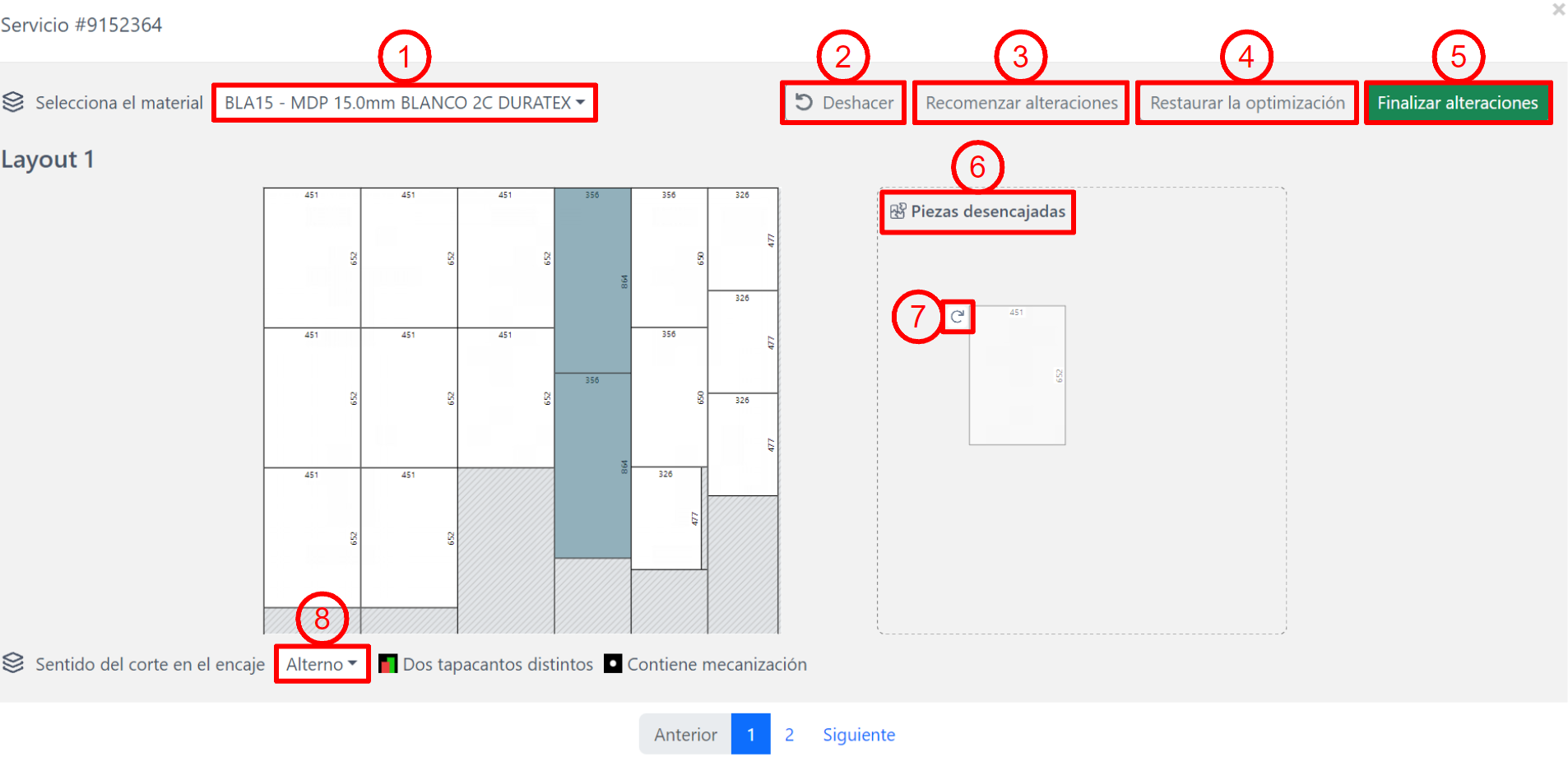
1 - Material

Selecciona el material presente en el servicio que quieres cambiar.
2 - Deshacer

Deshacer el último cambio realizado en el plano.
3 - Recomenzar alteraciones
Recomenzar las alteraciones del plano para la última versión guardada del encaje.
4 - Restaurar la optimización
Restaurar la optimización para la versión original, cancelando todos los cambios realizados en el servicio.
5 - Finalizar alteraciones
Finalizar y guardar la optimización del servicio y los cambios realizados.
6 - Piezas desencajadas

Piezas desencajadas del tablero y separadas para poder reposicionar posteriormente.
7 - Girar piezas

Opción para girar la pieza cuando esté en el área de piezas desencajadas.
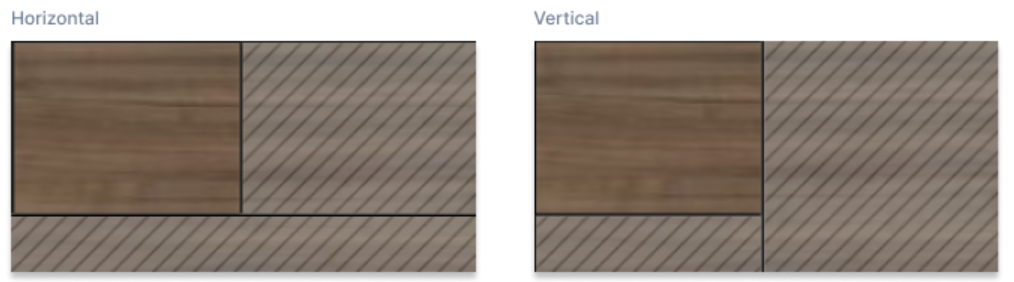
8 - Sentido del corte en el encaje

Cambiar el sentido del corte en el encaje del tablero, seleccionando entre alterno (utilizado por el optimizador), horizontal (el corte siempre será horizontal) y vertical (el corte siempre será vertical).
Paso 3 - Para cambiar el encaje, haz clic y arrastra la pieza para la nueva posición, o en la área de piezas desencajadas para posicionar más tarde. Después de terminar, haz clic en finalizar alteraciones.
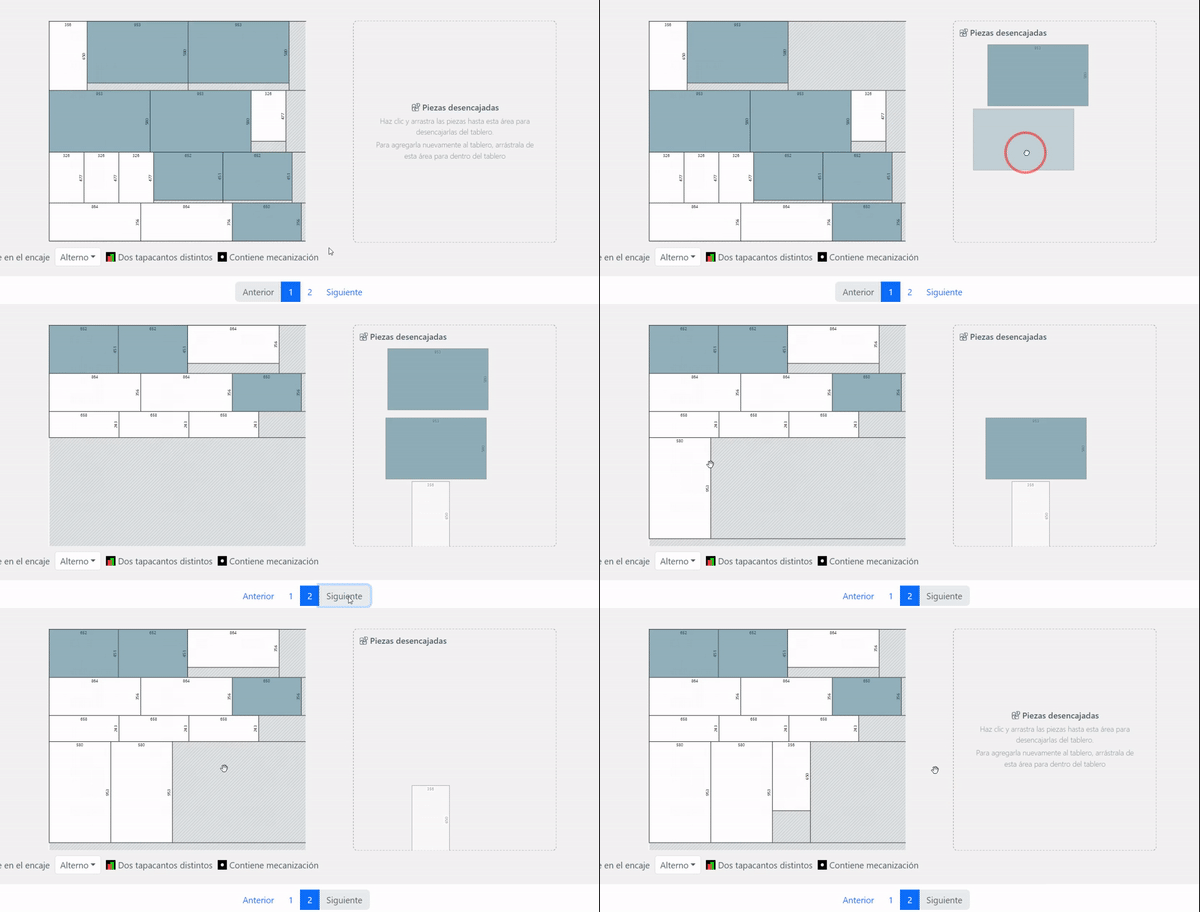
Mismo tablero, pero con encajes de piezas diferentes.
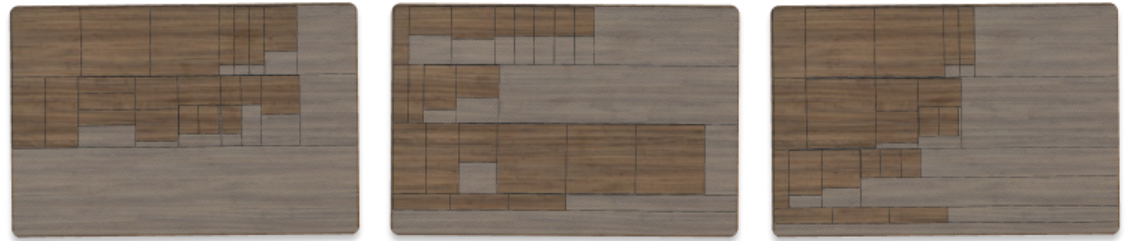
En tableros con veta, es posible cambiar la posición de las piezas para que todas las caras de cajones tengan la veta en la misma dirección, por ejemplo.
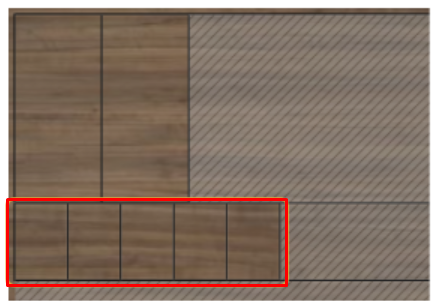
⚠️Observaciones importantes:⚠️
Si intentas finalizar y guardar las alteraciones con alguna pieza desencajada, no será posible guardar, tienes que encajar todas las piezas. El mensaje de error indica qué material tiene piezas desencajadas.

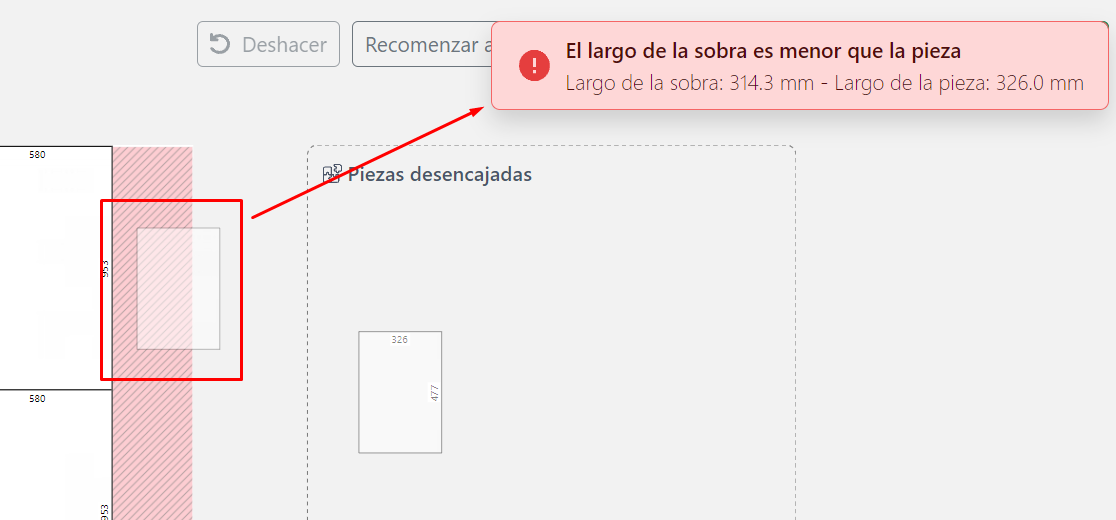
Al intentar posicionar una pieza en una posición con tamaño más pequeño que la pieza, un mensaje aparecerá indicando que es un cambio inválido.