

En este tutorial veremos cómo:
Acceder al Registro de clientes
Listado de clientes
Editar vinculo del cliente
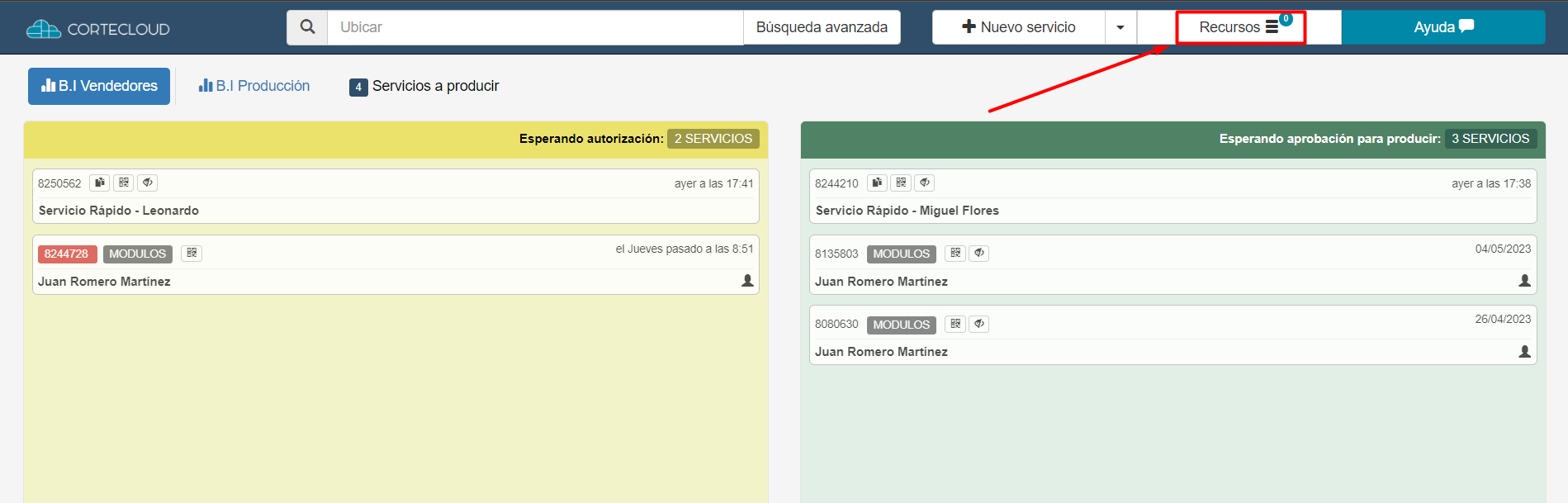
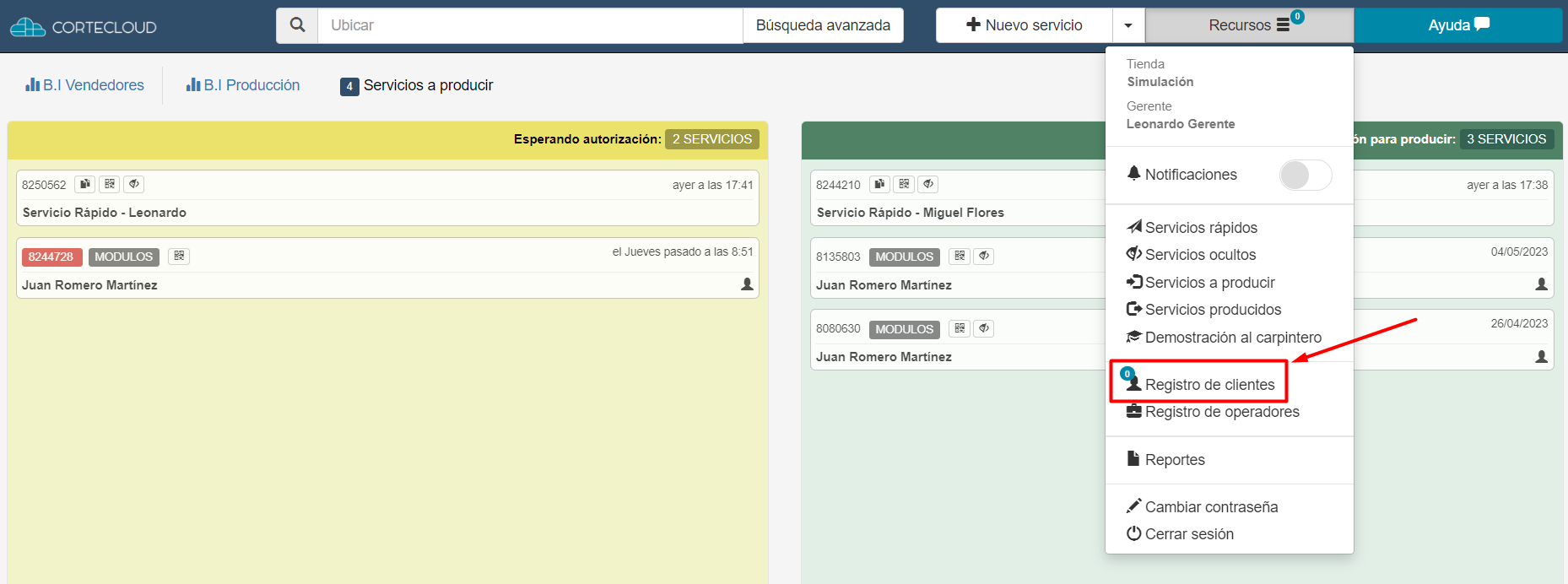
Paso 1 - Al entrar en la aplicación, en la pantalla de ventas en la parte superior a la derecha, haz clic en "Recursos". En la pestaña que se abre, haz clic en "Registro de clientes".
Paso 2 - En la nueva pestaña, tenemos la opción "Lista de los clientes".
En Lista de los clientes podemos visualizar todos los clientes vinculados a tu tienda.
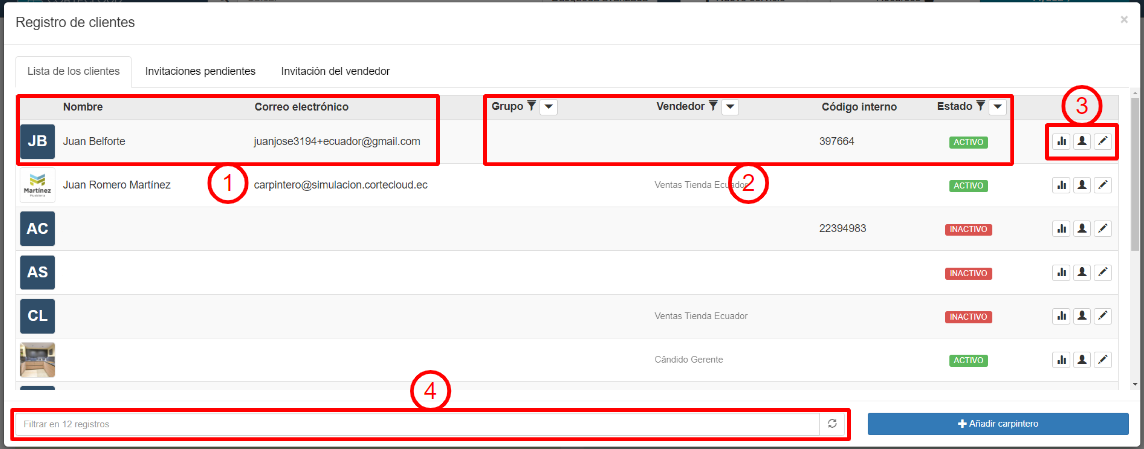
Los campos y acciones disponibles en la la lista son los siguientes:
1 - Nombre / Correo electrónico

Nombre y Correo electrónico del cliente vinculado a la tienda
2 - Filtros

Los campos, Grupo, Vendedor y Código interno no son obligatórios. El Estado es de acuerdo con el registro del cliente en la tienda.
3 - Opciones
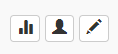
Los últimos botones a la derecha, tenemos algunas opciones como 📊Análisis de clientes en la mesa de servicio(histórico con gráficos y tablas con las acciones del cliente en la tienda),👤Nombre, Teléfono, Correo y Ciudad y la opción de ⚙️Editar vínculo del cliente
4 - Filtrar
En el campo Filtrar puedes localizar los clientes registrados en la tienda.
Para más infromaciones sobre Invitaciones pendientes, Invitación del vendedor y Añadir carpintero, mira el cutorial abajo:
Cómo invitar los clientes usando la "Invitación del vendedor" en Cortecloud
Paso 3 - En "Editar vínculo del cliente", tenemos las siguientes configuraciones.
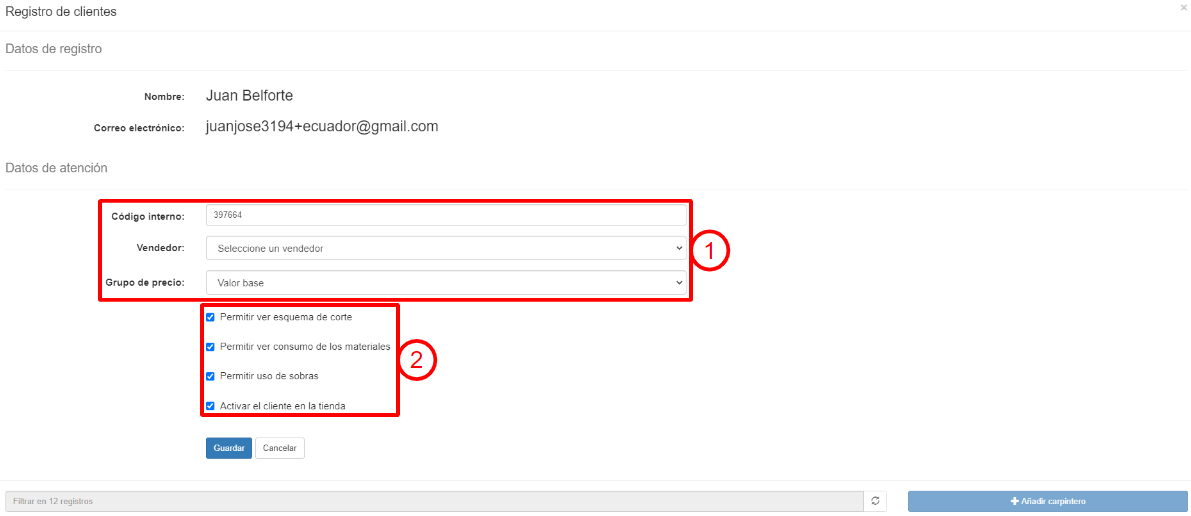
Tendremos las siguientes configuraciones en el registro:
1 - Código interno / Vendedor / Grupo
Código interno - es el código del registro del cliente en el sistema gerencial de tu tienda. Este campo no es obligatório.
Vendedor - vendedor vinculado al cliente y que tiene acceso a sus servicios. Este campo no es obligatório. Depiende de como fue configurado por el director. Para más detalles sobre la configuración, mira el siguiente toturial: Configurando normas de pedidos, servicios y vendedores.
Grupo de precio - los grupos de precio pueden causar un descuento o agregar un valor en los precios de los materiales o servicios.
2 - Permiciones y activar el cliente

Si está activo, el cliente puede ver el esquema de corte de los servicios al generar la cotización.

Si está activo, el cliente puede visualizar el valor de los materiales y servicios separados en la cotización.

Activar esta opción si tu tienda permite los clientes usar sobras en sus servicios.

Activa el cliente en la tienda, para que él pueda crear nuevos servicios y enviar nuevas cotizaciones.