

En este tutorial veremos cómo:
Acceder a los campos de la Búsqueda avanzada
Comprender las acciones de los campos
Paso 1 - Al entrar en la pantalla de ventas, en la parte superior haz clic en el botón "Búsqueda avanzada".
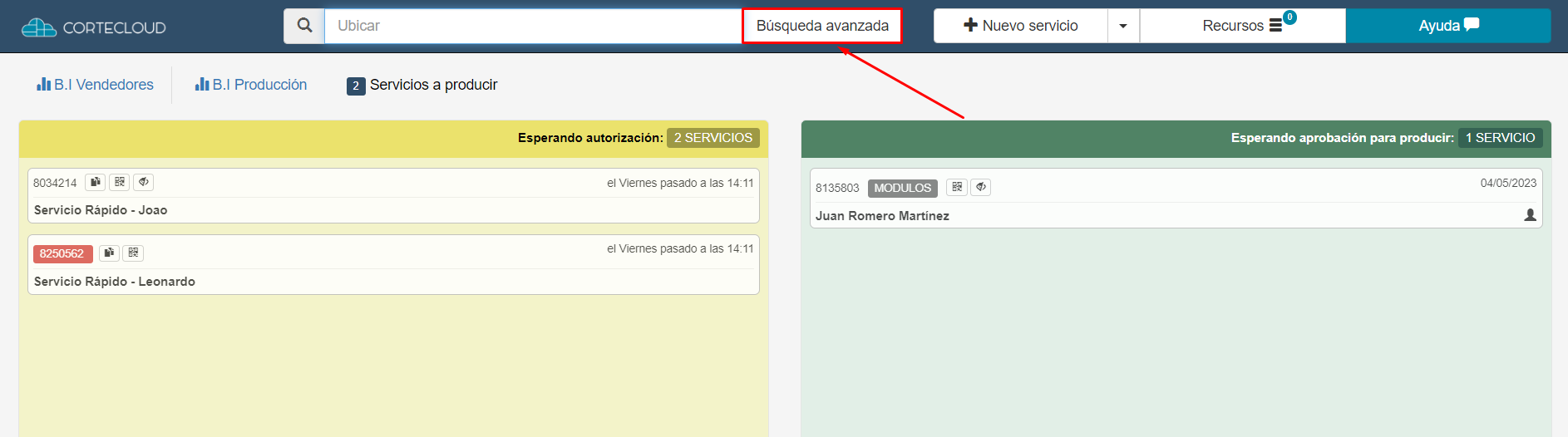
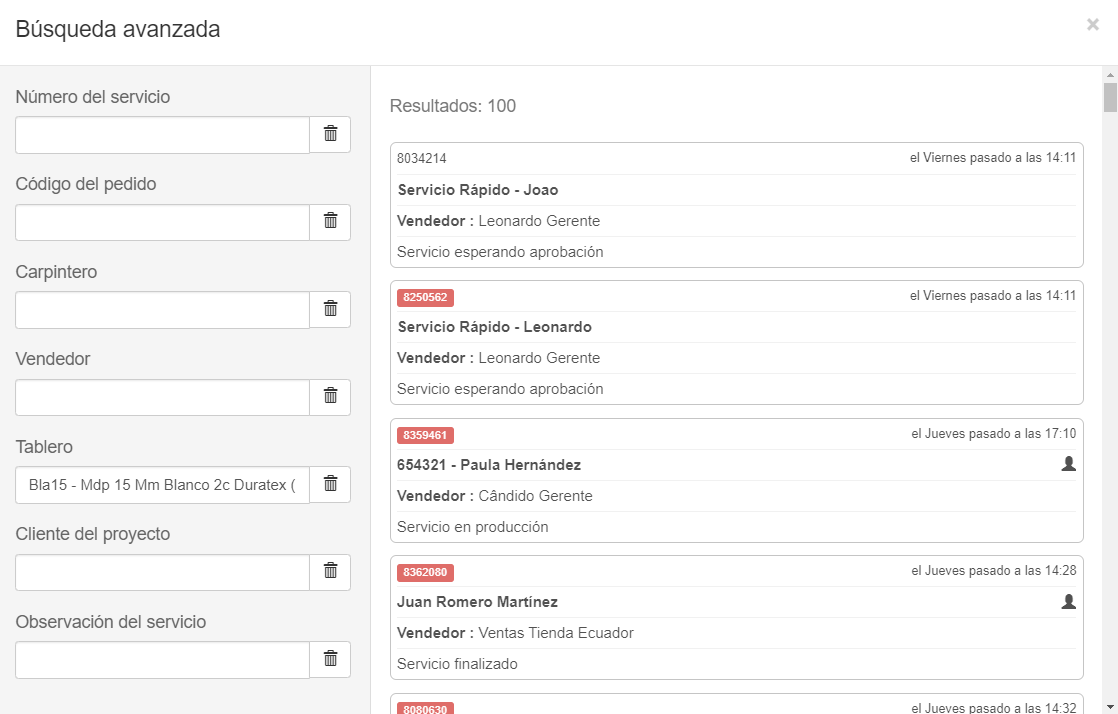
Paso 2 - En la pantalla que aparecerá, tenemos los campos de la "Búsqueda avanzada". Para realizar la búsqueda, llena por lo menos uno de los campos.
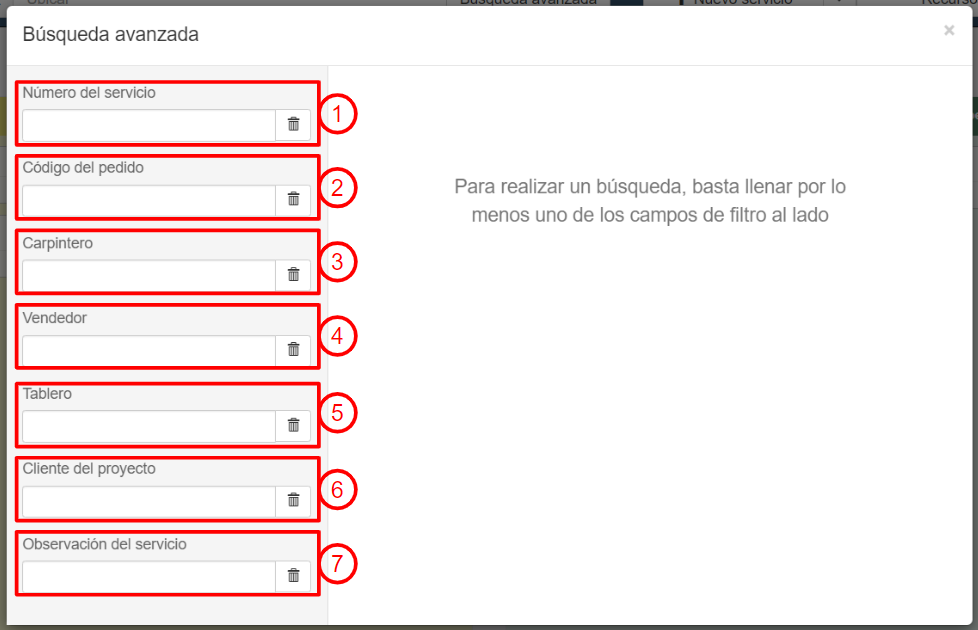
Abajo vamos a explicar los campos y acciones disponibles:
1 - Número del servicio
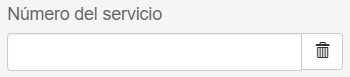
Busca por el Número del servicio deseado. El número del servicio es generado por Cortecloud en cada servicio creado.
2 - Código del pedido
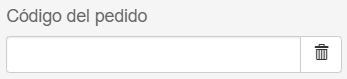
Busca el servicio por el Código del pedido. Si no se informa, no será posible encontrar el servicio por esa información.
3 - Carpintero
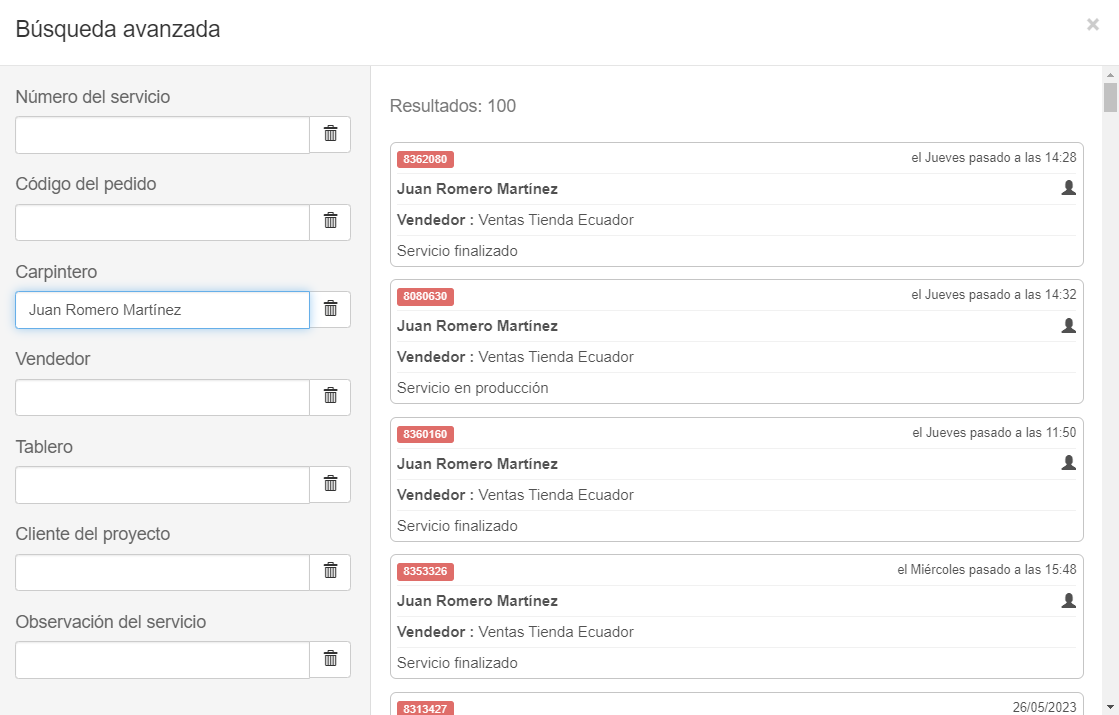
Busca por el Carpintero. Al llenar este campo, aparecerá una lista con todos los servicios creados por el carpintero. Mira el ejemplo abajo.
4 - Vendedor
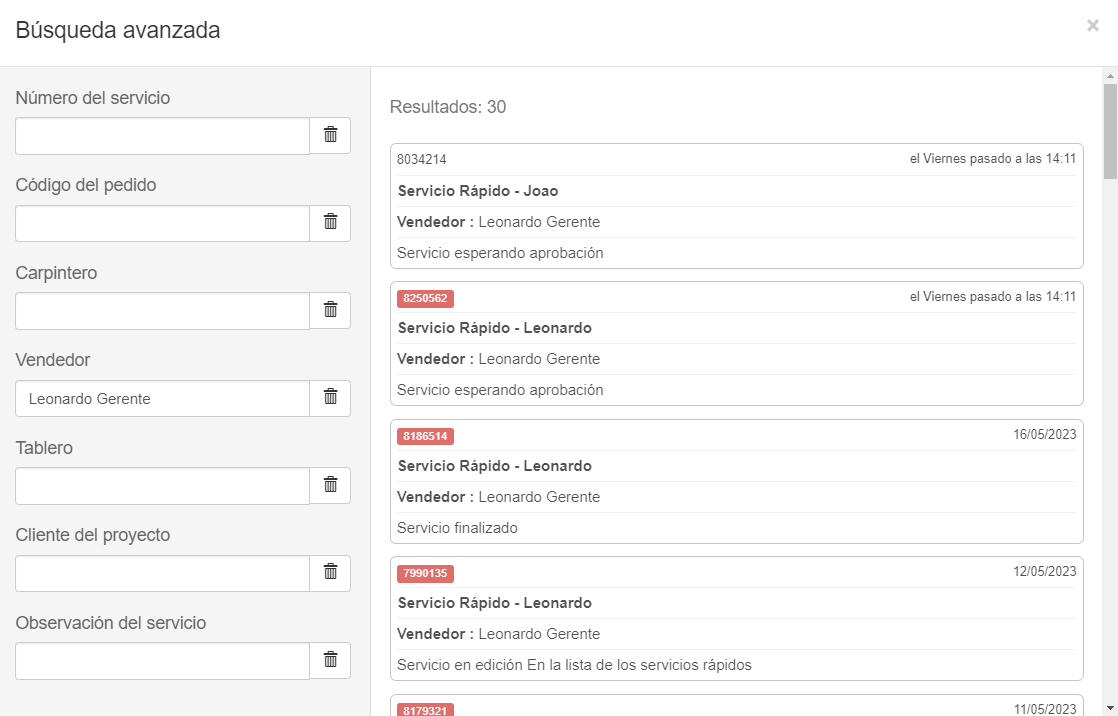
Busca por el Vendedor que creó el servicio o que está vinculado al cliente. Al llenar este campo aparecerá una lista con todos los servicios creados por el vendedor o servicios remotos de carpinteros vinculados al vendedor. Mira el ejemplo abajo.
5 - Tablero

Busca por el Tablero usado en el servicio. Al llenar este campo aparecerá una lista con todos los servicios que contienen este material. Mira el ejemplo abajo.
6 - Cliente del proyecto
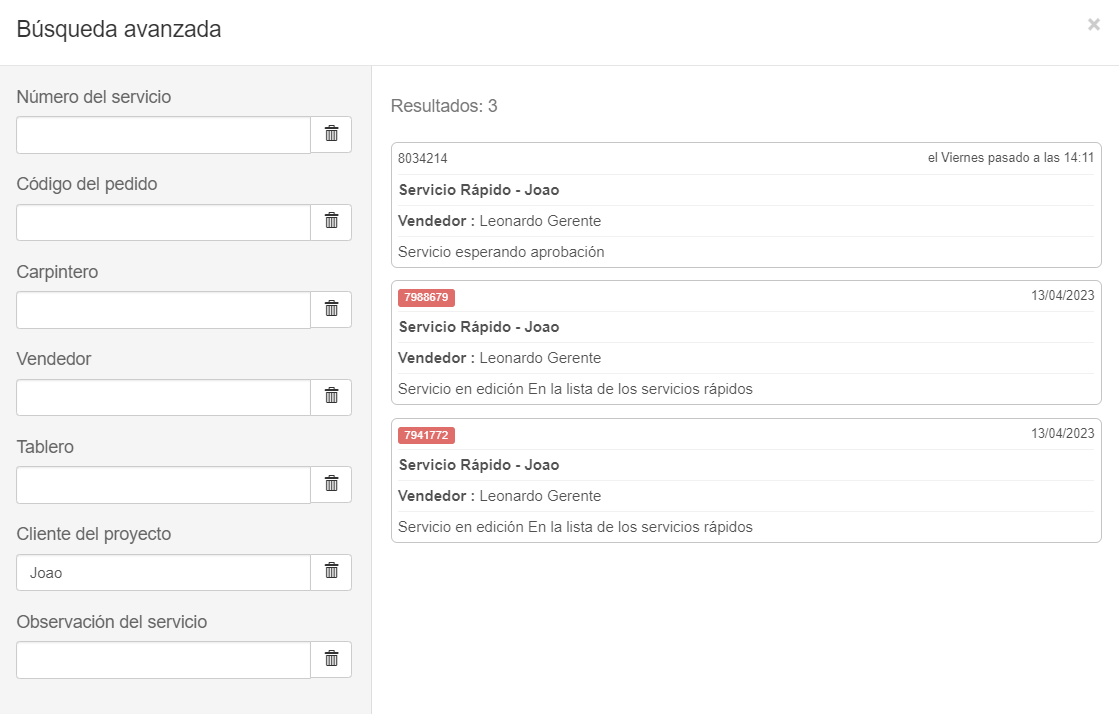
Busca por el nombre del Cliente (consumidor final) del profesional, o informado por el vendedor en un servicio rápido. Al llenar este campo aparecerá una lista con todos los servicios que contienen el nombre del cliente. Mira el ejemplo abajo.
7 - Observación del servicio
Busca el servicio por la Observación. Si no se informa, no será posible encontrar el servicio por esa información.
-------------------------------------------------------------------------------------------------------------------------
⚠️Observaciones importantes:⚠️
Pedidos sombreados con franjas están bloqueados para el vendedor, ya que se encuentran en edición por el cliente (carpintero).


Todos los campos tienen el ícono de basurero para borrar la información del campo y hacer una nueva búsqueda.