Cortecloud tiene una condición de que "los servicios pueden ser enviados para producción solamente si es posible producir las piezas". Esto quiere decir que, si hay alguna pieza no compatible (inválida) en la lista, el servicio no podrá ser enviado para producción hasta que sea removida, o la incompatibilidad sea corregida.
IMPORTANTE: una pieza inválida será destacada en rojo en la lista de piezas (como puedes ver en la imagen abajo). Mientras haya al menos una pieza resaltada en rojo, no podrás generar la cotización.
Imagen de pieza inválida: al pasar el mouse arriba de la pieza podrás ver el motivo.

Abajo vamos a describir los principales mensajes de validación que pueden aparecer al crear una lista de piezas:
Informaciones faltando
Si en la pieza no fueron definidos alguno de los campos de cantidad, medida L, medida A y tablero, la pieza quedará inválida, ya que alguna de las informaciones esenciales están faltando

Pieza mayor que el tablero
Si alguna de las medidas (L o A) es más grande que el área útil del tablero (tamaño total del tablero descontando la limpieza), el siguiente mensaje será exhibido. Para validar la pieza tendrás que reducir la medida de la pieza para que pueda encajar en el tablero:

Pieza muy pequeña para cortar
Si la pieza tiene alguno de sus lados menor que el límite mínimo de corte en la seccionadora, será exhibido el siguiente mensaje. Para validar la pieza, aumente la medida del lado inferior al mínimo para el tamaño igual o superior al que está informado.

Pieza con tapacanto sin lados canteados
Si seleccionas un tapacanto para ser colocado en la pieza, pero no defines los lados donde sera colocado, verás el siguiente mensaje. Para validar la pieza, define los lados que serán canteados.

Pieza muy pequeña para cantear
Si la pieza es muy estrecha para pasar en la canteadora, aparecerá el siguiente mensaje. Para validar la pieza, tendrás que aumentar el lado canteado o remover el tapacanto de ese lado.

Tablero no compatible con el tapacanto
Si el tablero seleccionado es muy fino o muy grueso, podrá aparecer el siguiente mensaje. Para corregir la pieza, tendrás que remover el tapacanto o elegir un tablero compatible

Tapacanto muy estrecho para el tablero
Si se selecciona un tapacanto con el ancho muy similar el espesor del tablero podrá aparecer el siguiente mensaje. Todas las máquinas canteadores exigen que el ancho del tapacanto sea más grande que el espesor del tablero, la diferencia puede variar entre las máquinas, siendo está entre 2 a 4 mm de diferencia. Para validar la pieza, tendrás que cambiar el tapacanto por uno más ancho

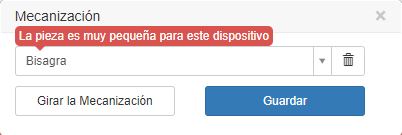
La medida de la pieza es superior o inferior a los límites para ejecución de perforaciones o mecanizaciones
Piezas muy grandes o muy pequeñas para el dispositivo de montaje o mecanización de fondo seleccionado presentarán el siguiente mensaje. Para validar la pieza, elimine la mecanización, aumenta la medida (A o L) de la pieza o realiza el giro de la mecanización (botón "Girar la mecanización").