

En este tutorial veremos cómo:
Visualizar la cotización
Visualizar las informaciones del cliente
Visualizar las informaciones de los materiales
Visualizar las informaciones del resumen financiero
Ejecutar las acciones de cada tipo de servicio
Paso 1 - Al entrar en la cuenta de vendedor vamos a acceder una cotización en la columna "Amarilla".
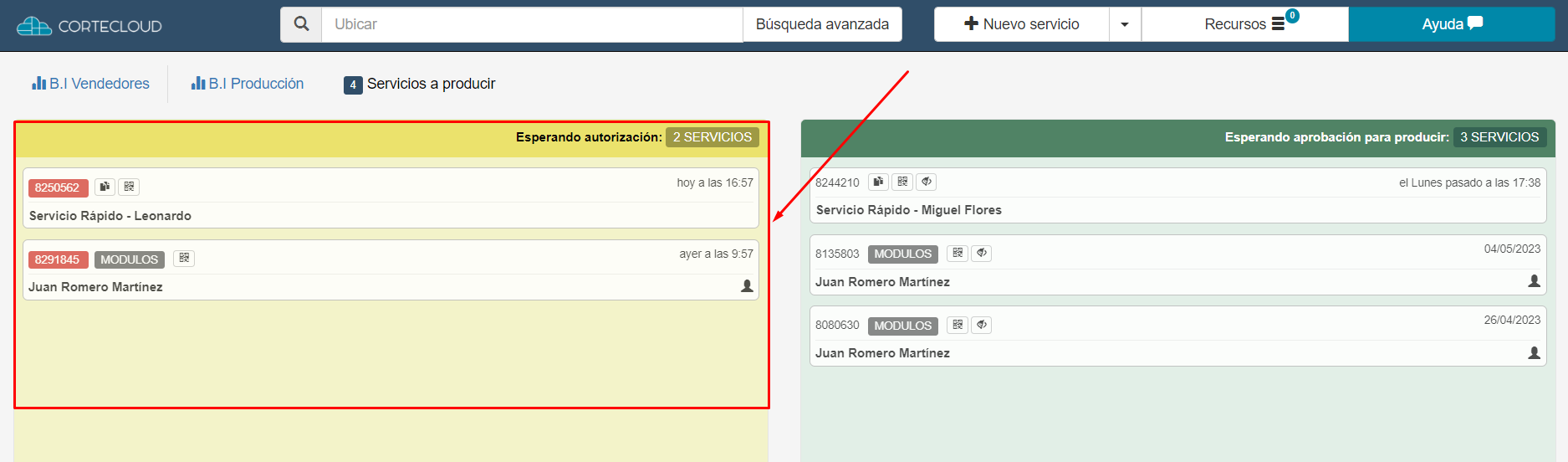
Paso 2 - Al hacer clic en un servicio, en la parte superior tenemos los "Datos del cliente".
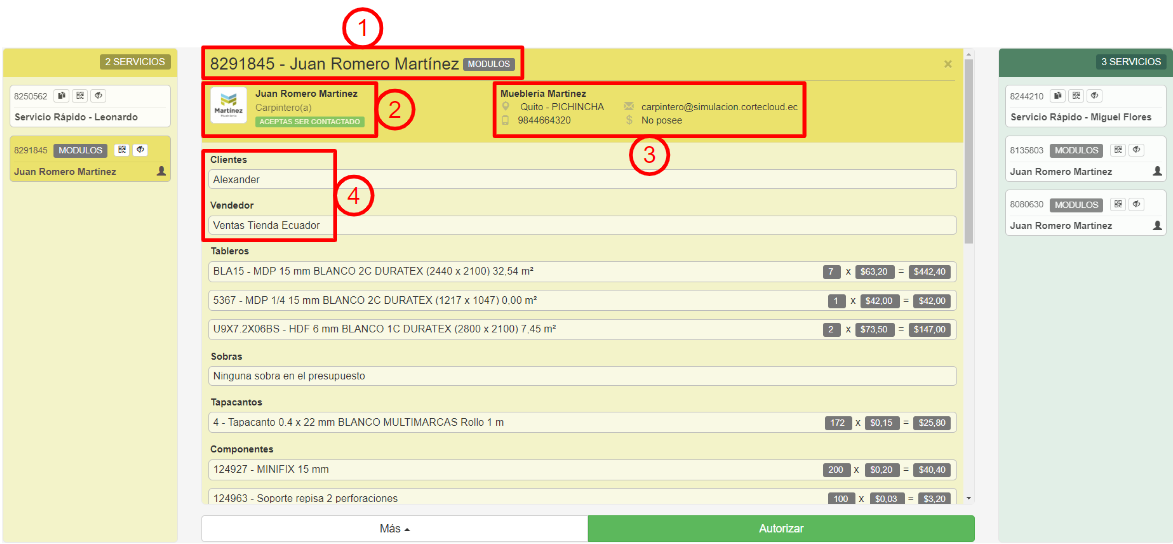
Los datos del cliente son:
1 - Número del servicio, nombre del cliente, código interno (definido por el vendedor) y la modalidad del servicio.
2 - Nombre del cliente, perfil del cliente, si deseas ser contactado por el vendedor sobre la cotización (definido por el carpintero).
3 - Nombre de la carpintería, local, teléfono, correo electrónico y grupo de precio que el cliente está registrado.
4 - Nombre del cliente (definido por tu cliente), nombre del vendedor que está vinculado al cliente.
No hablaremos sobre las marcas del vendedor, pero puede visualizar el tutorial en el enlace abajo:
Paso 3 - Abajo del encabezado serán presentadas las "Informaciones de los materiales".
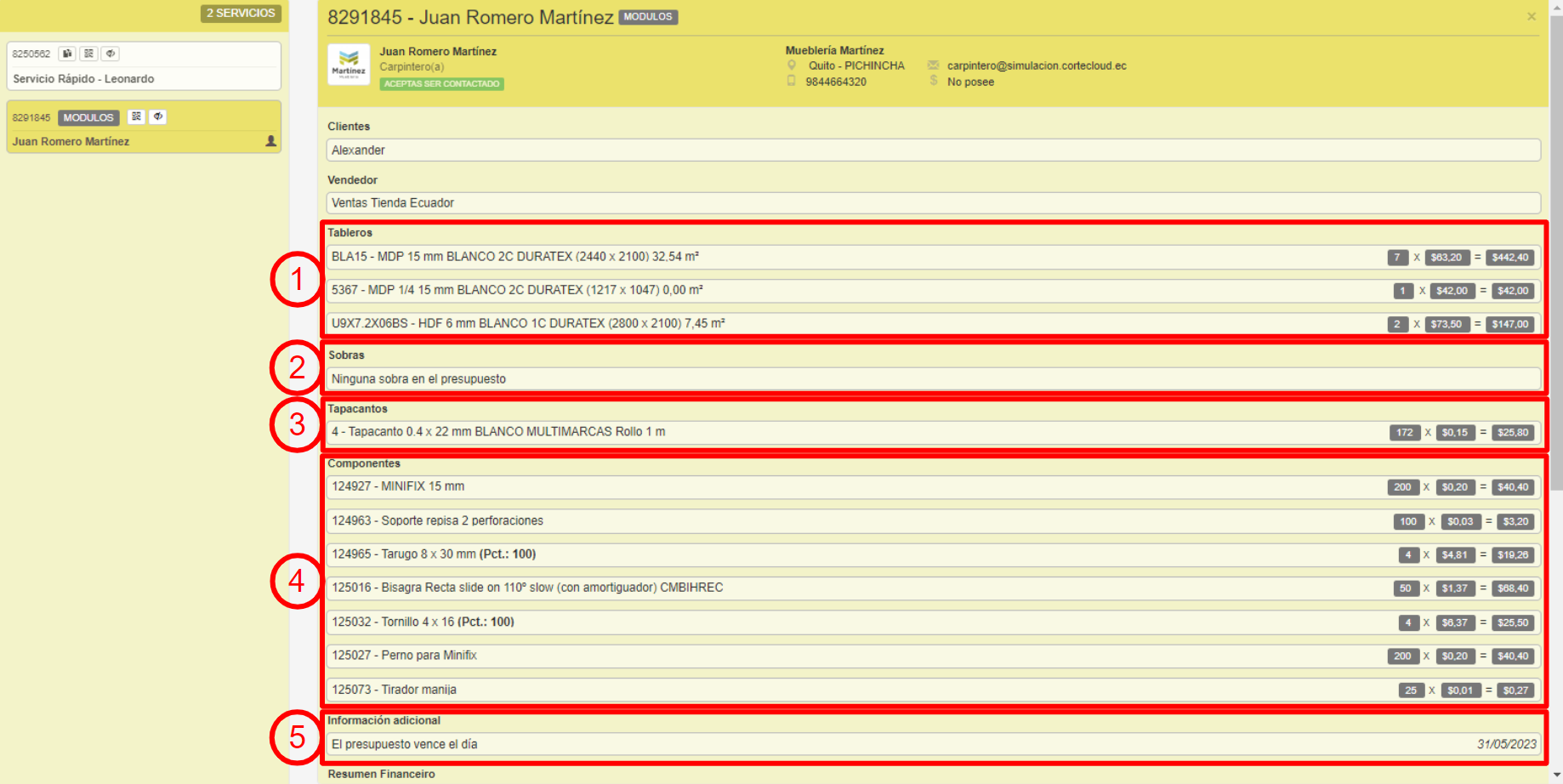
Informaciones de los materiales:
1 - Tableros

El Stock siempre aparecerá antes de la descripción de los materiales. Aparecerá solo si la tienda tiene integración con el sistema de ventas.
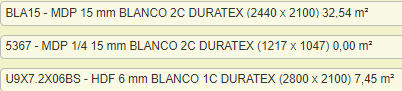
Código interno y descripción de los Tableros usados en la cotización.
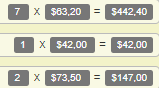
Cantidad de Tablero X Precio unitario = Valor total.
2 - Sobras
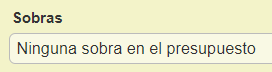
Si hay Sobras en el servicio, aparecerá la cantidad y las medidas. Para saber como añadir sobras en el servicio, mira este tutorial: Cómo añadir "Sobras" al Servicio rápido en Cortecloud.
3 - Tapacantos

Código interno y descripción de los Tapacantos usados en la cotización. Puede ser vendido en metros o rollo, caso se venda en metro, aparecerá en la descripción como "Rollo 1 m".

Cantidad de Rollos X Precio unitario del rollo = Valor total. Ex.: Si es necesario 17m de tapacantos en el servicio, aparecerá 17 si se vende por metro. Si se vende por rollo de 20m, la cantidad será 1 y "Rollo 20m" en la descripción.
4 - Componentes
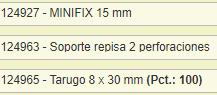
Código interno y descripción de los Componentes usados en la cotización. Se puede vender los componentes por unidad o paquete.
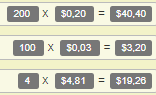
Cantidad del Componente X Precio del componente = Valor total. OBS: La cantidad depende si es vendido por unidad o paquete.
5 - Información adicional

Fecha en la cual se vence el presupuesto. Conforme el plazo definido en la tienda.
Paso 4 - Abajo de los materiales tenemos el "Resumen financiero".
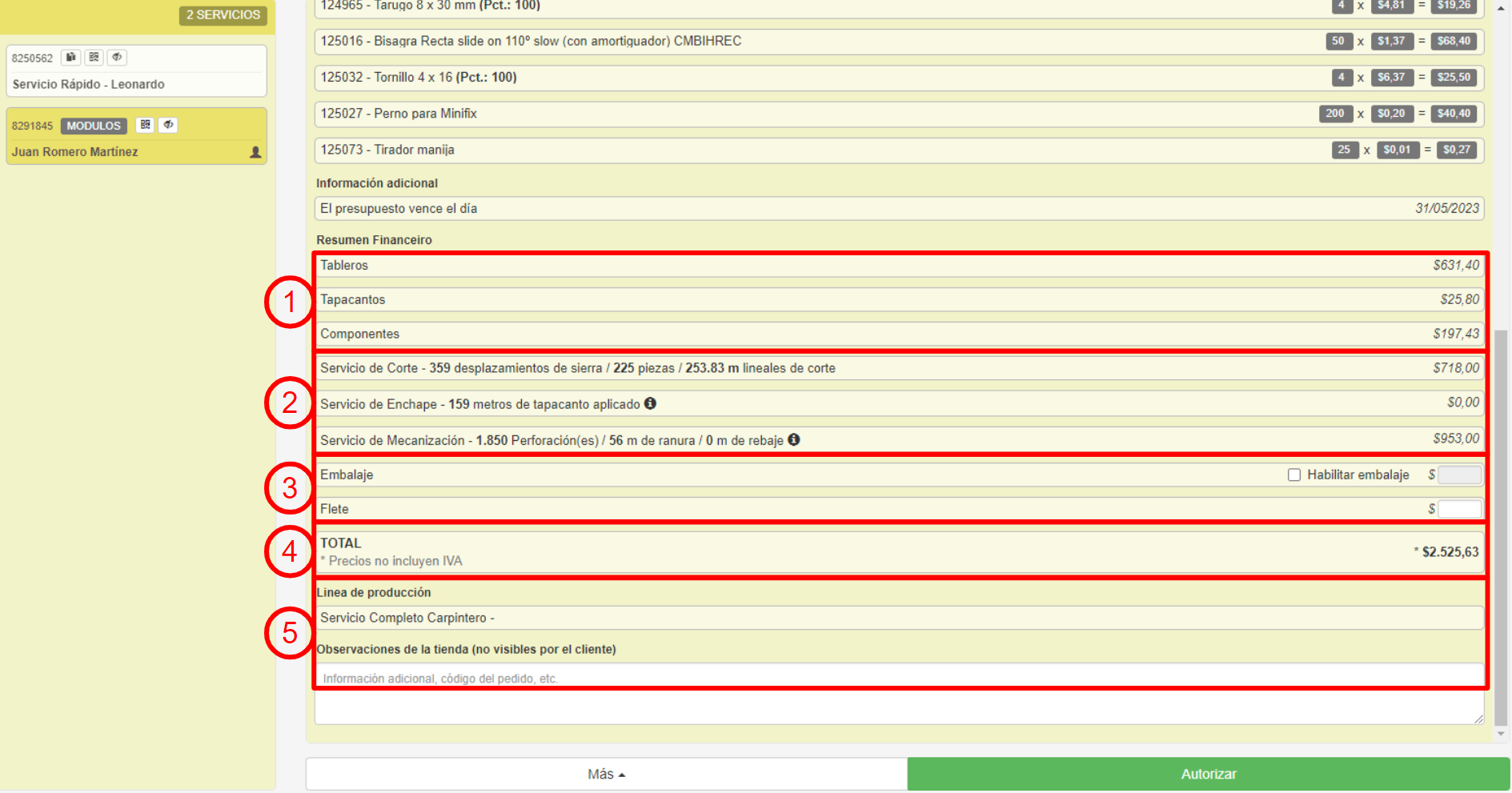
Informaciones el resumen financiero:
1 - Materiales
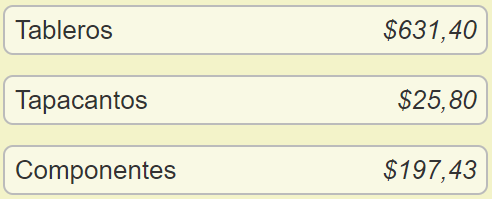
Valor total de Todos los materiales de la cotización.
2 - Servicios

Valor del Servicio de corte ejecutado, valor del Servicio de aplicación de tapacanto en las piezas y valor del Servicio de mecanización en las piezas.
3 - Opcional

Valor de embalaje: Para añadir el valor es necesario Habilitar embalaje en el servicio. El valor del Flete es informado por el vendedor si aplicable.
4 - Total

Valor Total del servicio total, agregando todos los Materiales, Valores de los servicios, Embalaje y Flete.
5 - Observaciones
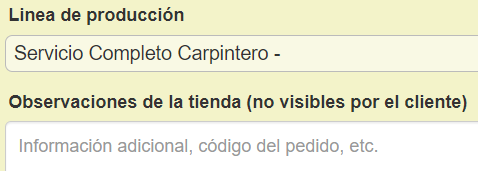
Conjunto de Máquinas que van a ejecutar el servicio y un Campo de texto libre para añadir cualquier información. Será visualizado en la producción, pero no por el cliente.
Paso 5 - Además de las informaciones del servicio, en la columna amarilla tenemos algunas "Acciones que pueden ser ejecutadas", diferentes para servicios remotos y servicios rápidos.
Para encontrar las acciones, haz clic en el botón "Más" ena la parte inferior de la pantalla. Tenemos las "Informaciones y Acciones" del servicio.
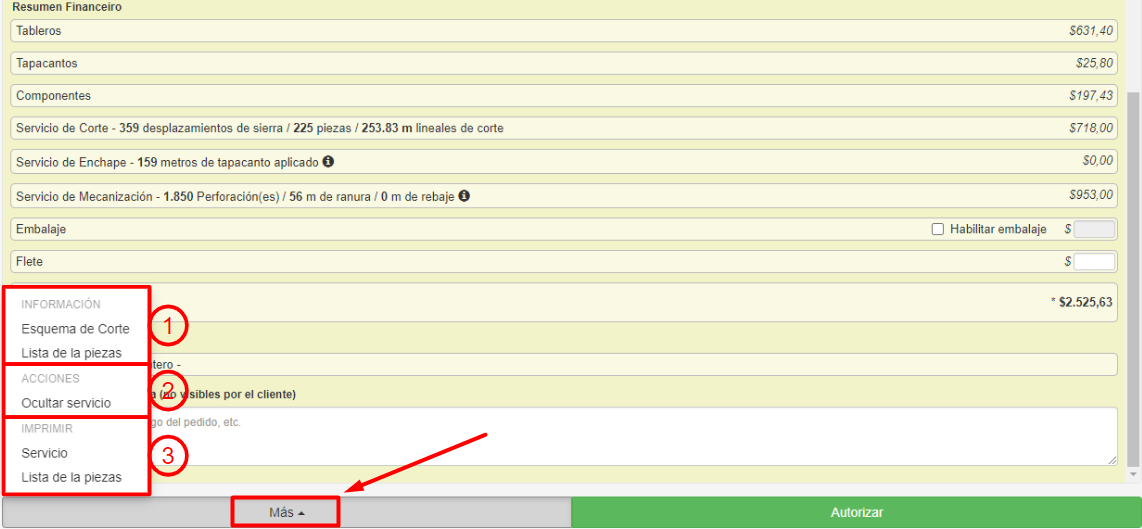
Informaciones y acciones disponibles:
1 - En las informaciones puedes acceder el esquema de corte y visualizar la lista de piezas del servicio.
2 - En acciones es posible ocultar el servicio, para que la cotización no quede visible en la columna amarilla.
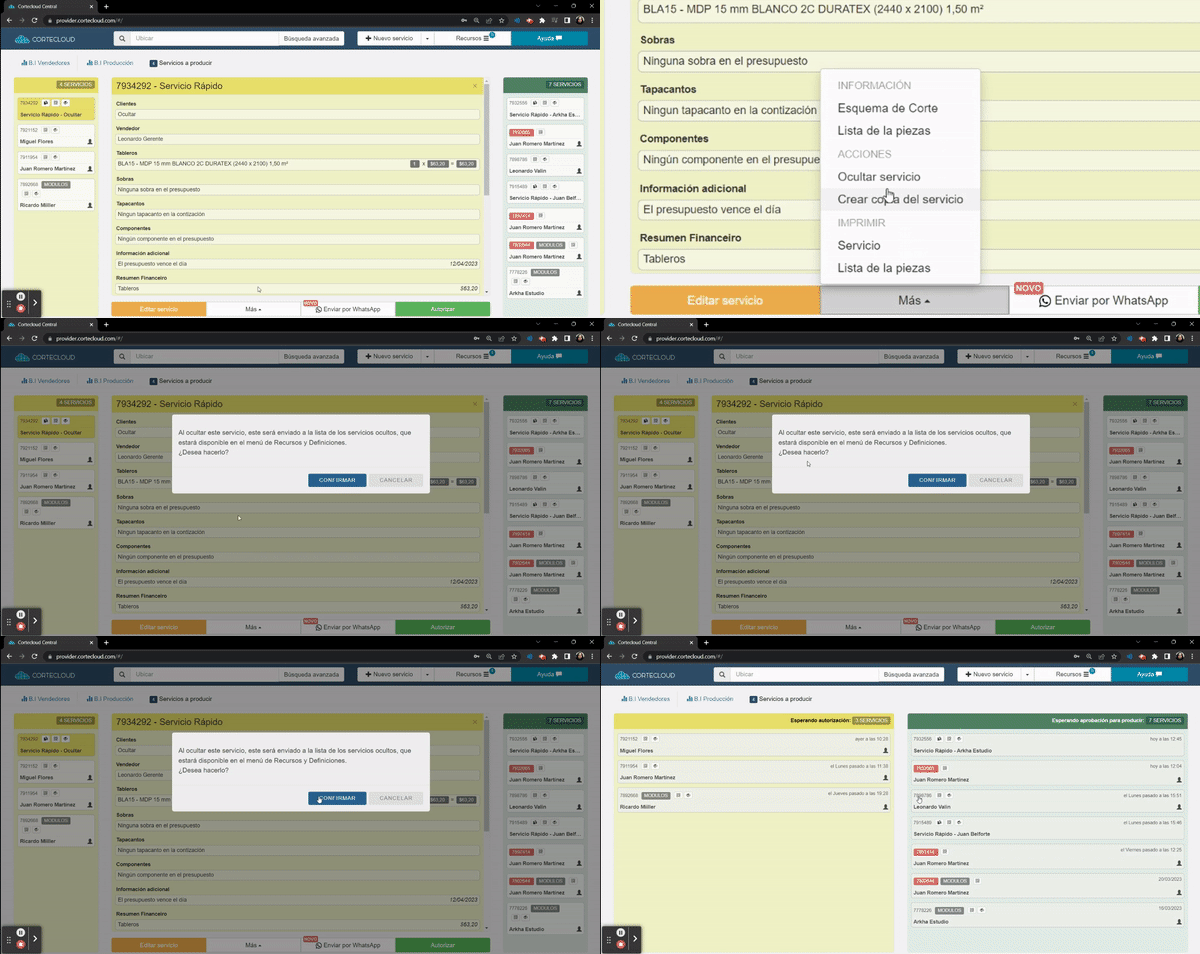
Para encontrar los servicios ocultos, mira este tutorial: Cómo encontrar los "Servicios Ocultos" en Cortecloud.
3 - Imprimir la pantalla del servicio con todas las informaciones, imprimir también la lista de piezas del servicio y también imprimir las etiquetas en el caso que sea etiqueta manual.
En Servicios remotos, el vendedor no puede editar, solamente el cliente que ha creado el servicio puede editar.
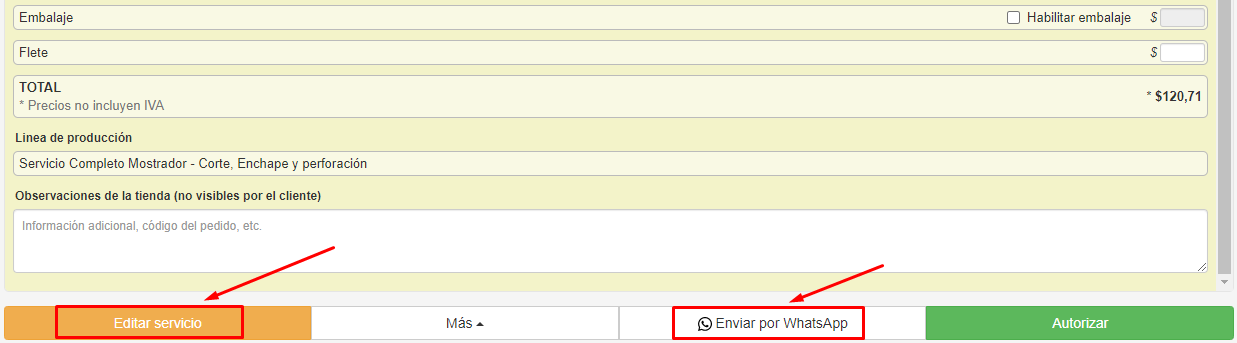
En Servicio rápido el vendedor tiene acceso a las mismas informaciones resaltadas previamente, pero puede editar el servicio y enviar por WhatsApp para que el cliente lo autorice. Para saber como enviar la cotización por WhatsApp, mira este tutorial: Cómo enviar la cotización por "WhatsApp" en Cortecloud.
-------------------------------------------------------------------------------------------------------------------------
⚠️Observaciones importantes:⚠️
Fíjate que hay una diferencia entre la cantidad de tapacanto consumido en el presupuesto y la cantidad aplicada en el servicio de canteado. La información de la línea de Servicio de Enchape es referente solamente a la cantidad aplicada en las piezas, o sea, el servicio (mano de obra) de canteado en las piezas.
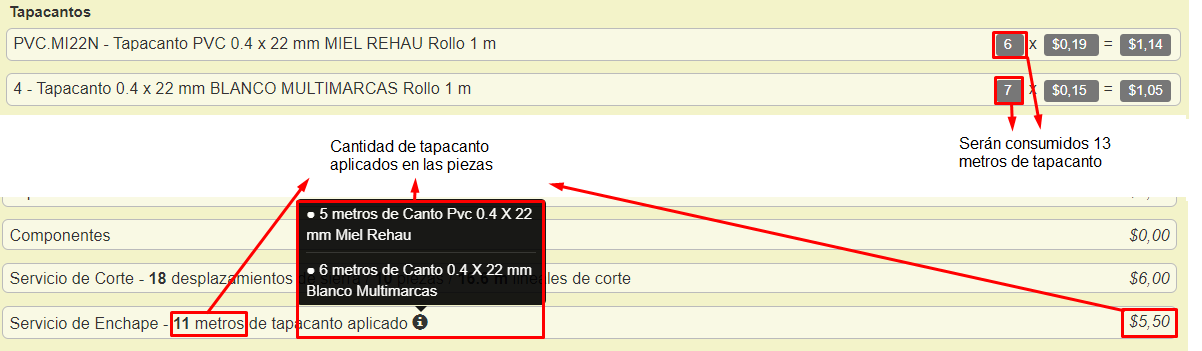
Para ver con más detalles las perforaciones y mecanizaciones del servicio, coloque el cursor en el ícono "i".
