

En este tutorial verás cómo:
Exportar el listado de piezas del proyecto
Elegir el formato del archivo
Crear un Nuevo Servicio
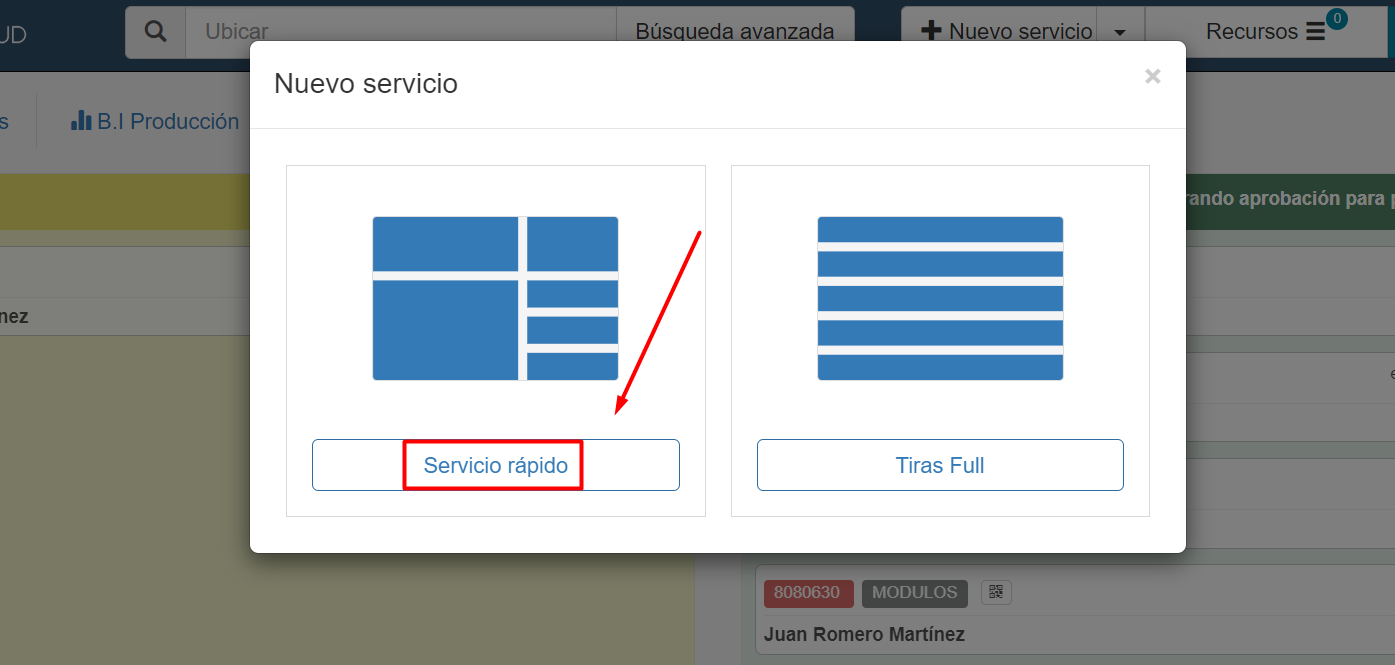
Elegir Servicio Rápido
Informar las informaciones iniciales para importar el archivo
Seleccionar Importar piezas
Seleccionar el formato del archivo
Seleccionar archivo del proyecto guardado en tu computadora
Definir materiales
Crear piezas
⚠️ATENCIÓN⚠️ - "La importación solo es posible para el Promob Plus, otras versiones del Promob como Promob Studio no son compatibles."
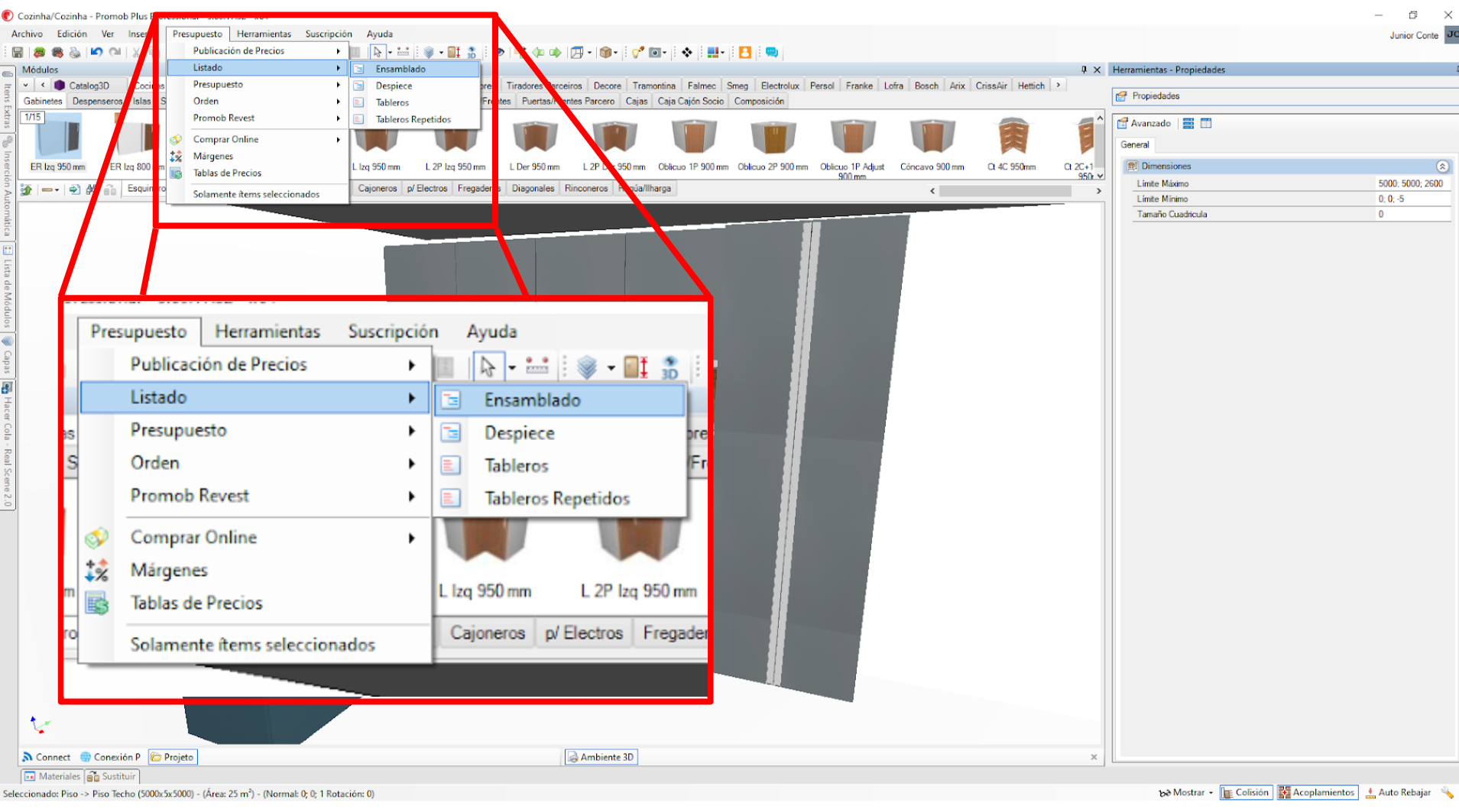
Paso 1 - Después de finalizado el proyecto, haz clic en la pestãna "Presupuesto" en el menú superiror, en seguida haz clic en "Listado" y "Ensamblado".
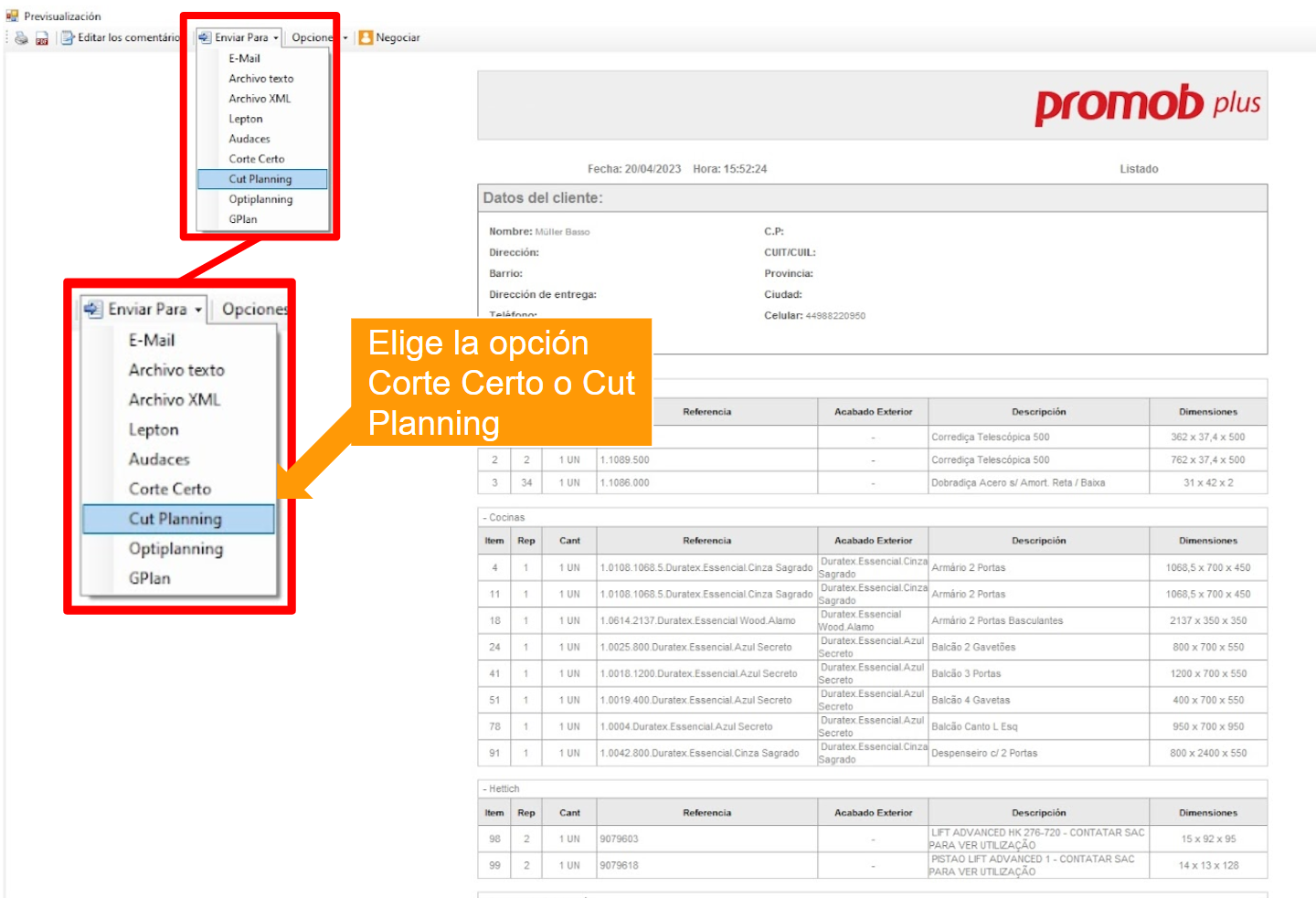
Paso 2 - En la pantalla que se abre, haz clic en "Enviar para" y elige la opción "Corte certo" o "Cut planning".
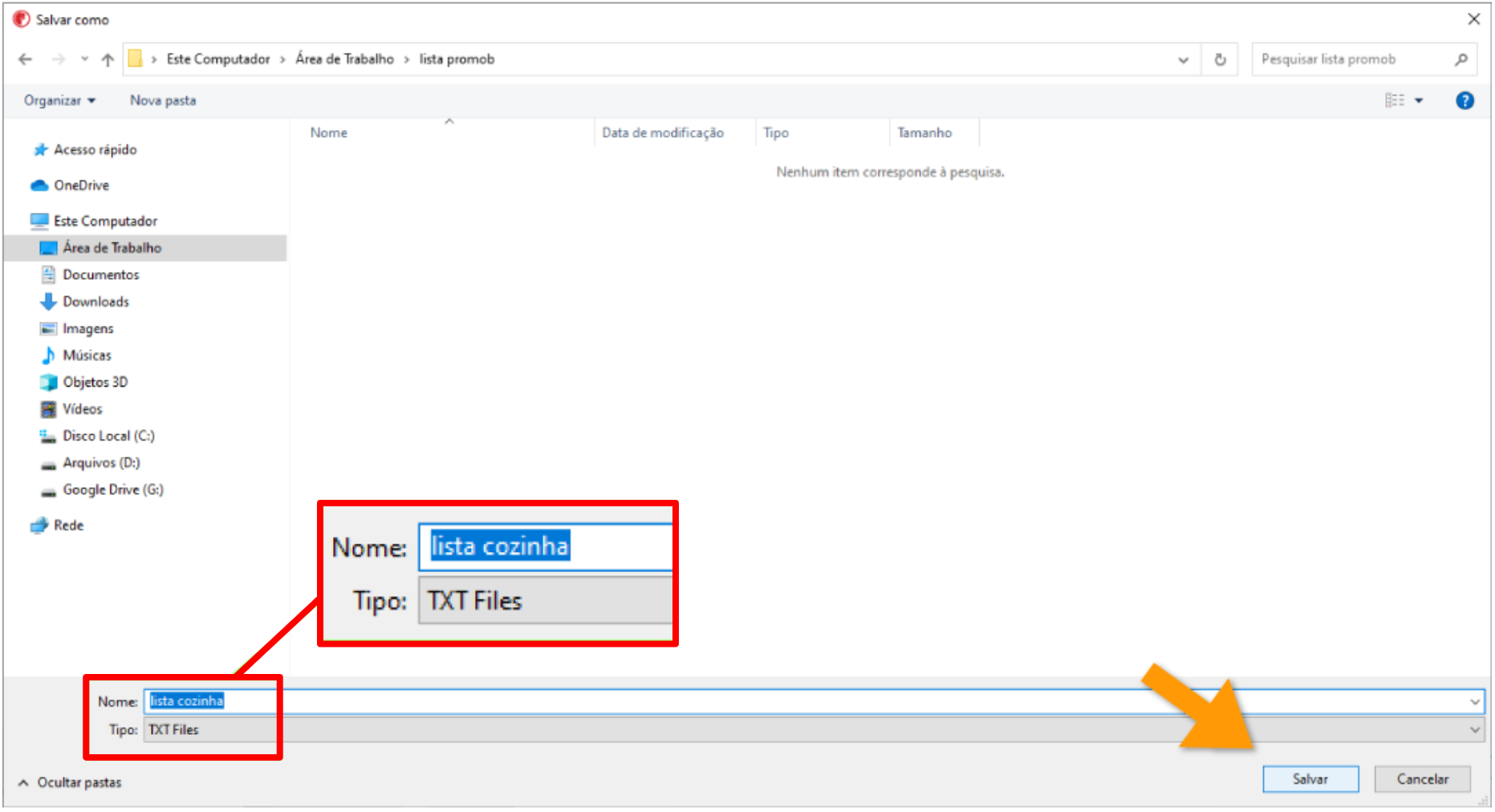
Guarde el archivo en tu computadora:
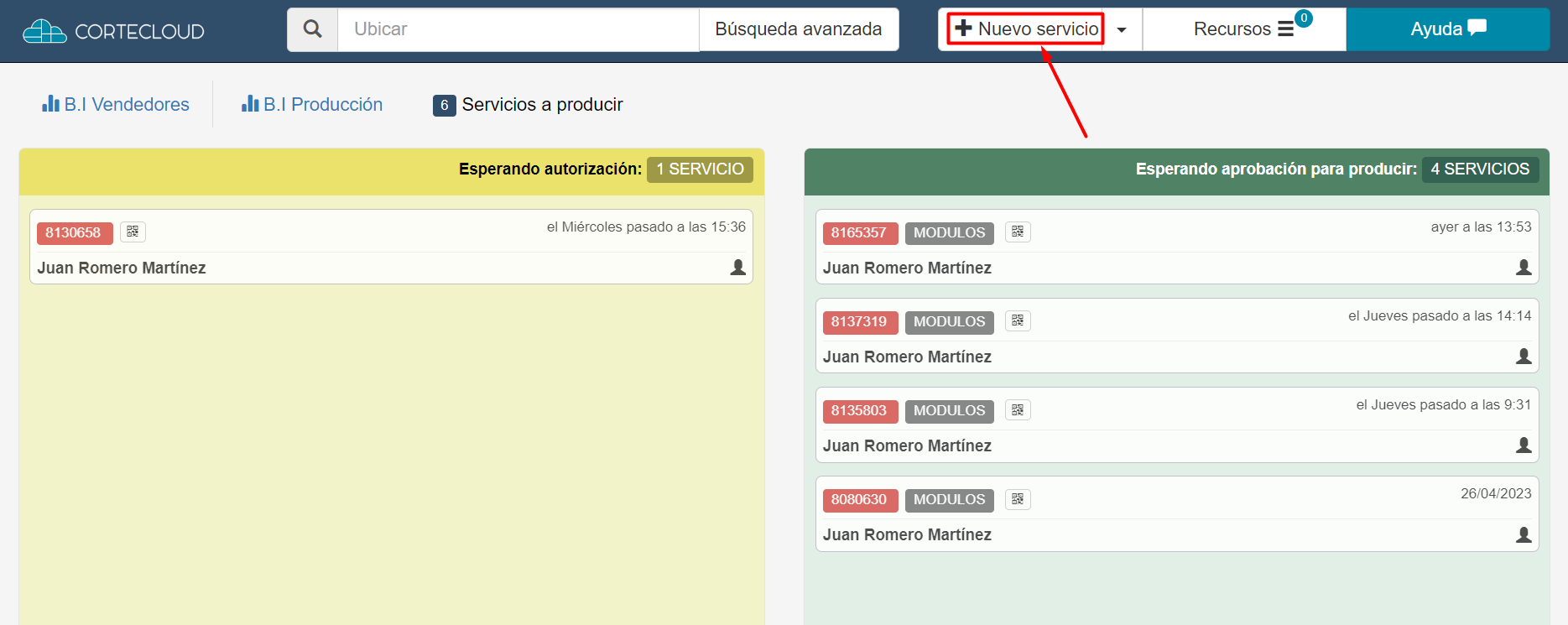
Paso 3 - Crea un servicio en tu cuenta de Cortecloud, haciendo clic en "Nuevo servicio"
Paso 4 - En la caja que se abre, haz clic en el botón "Servicio rapido".
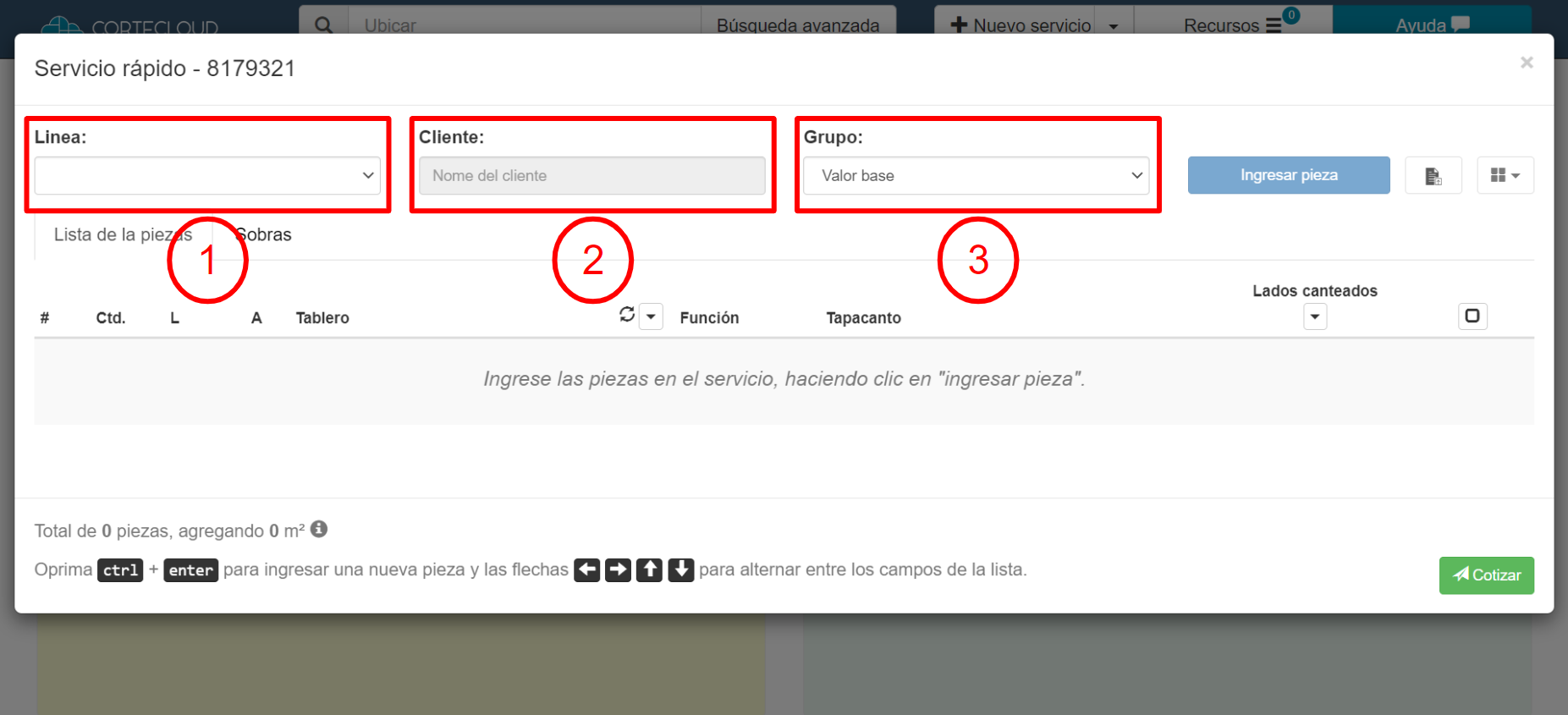
Paso 5 - Espera la pantalla cargar, en la nueva pantalla que aparecerá, debes informar:
1 - Linea de producción (Elige la línea de producción que el servicio será ejecutado). Tu tienda puede ter una o varias lineas configuradas.
2 - Cliente (Nombre del cliente). Todos los servicios necesitam quel el nome sea informado.
3 - Grupo (Elige el Grupo de precio que el cliente es parte). Tu tienda puede trabajas solamente con valor base o con Grupos de precio
Obs: Estos tres campos son obligatórios para empezar a crear un Serviço Rápido.
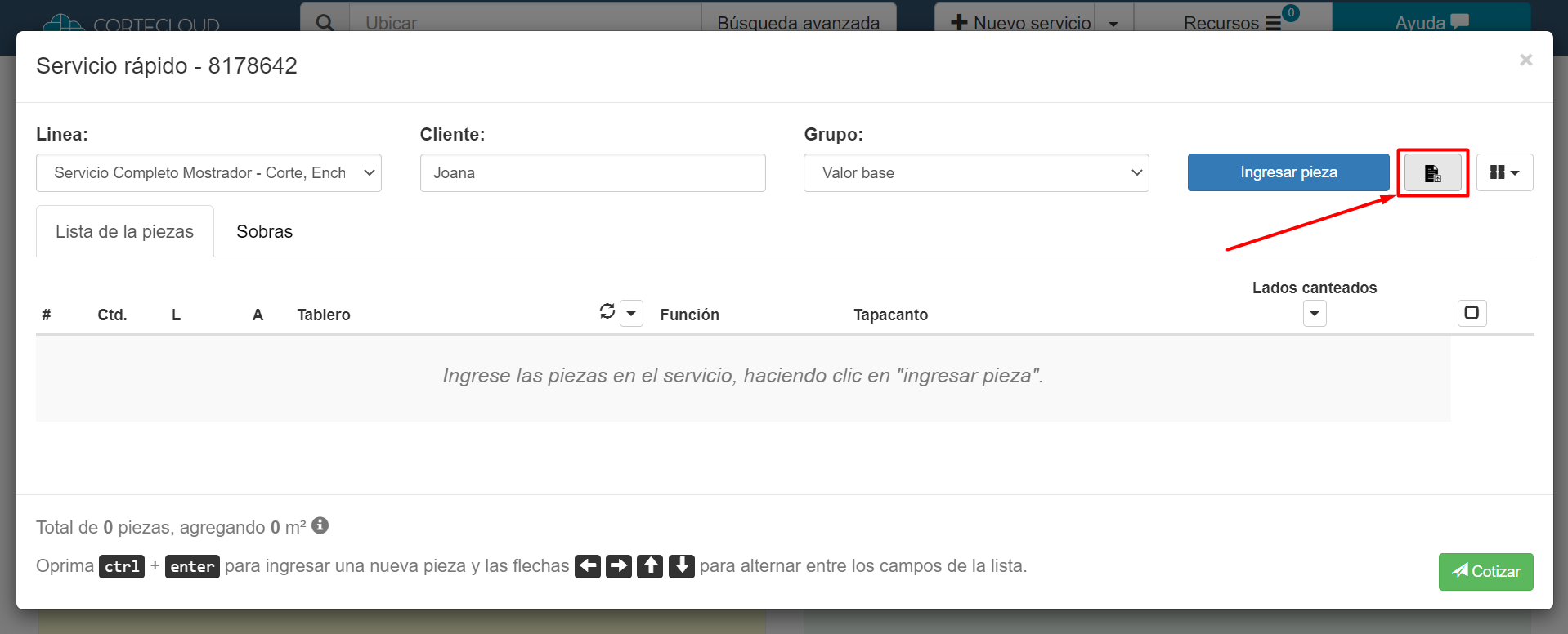
Paso 6 - Seleccione el botón "Importar piezas" en la esquina superior derecha en la caja del servicio.
Paso 7 - En la caja que se abre, elige el formato de importación (Corte Certo o Cutplanning) de acuerdo con el archivo generado por el Promob.
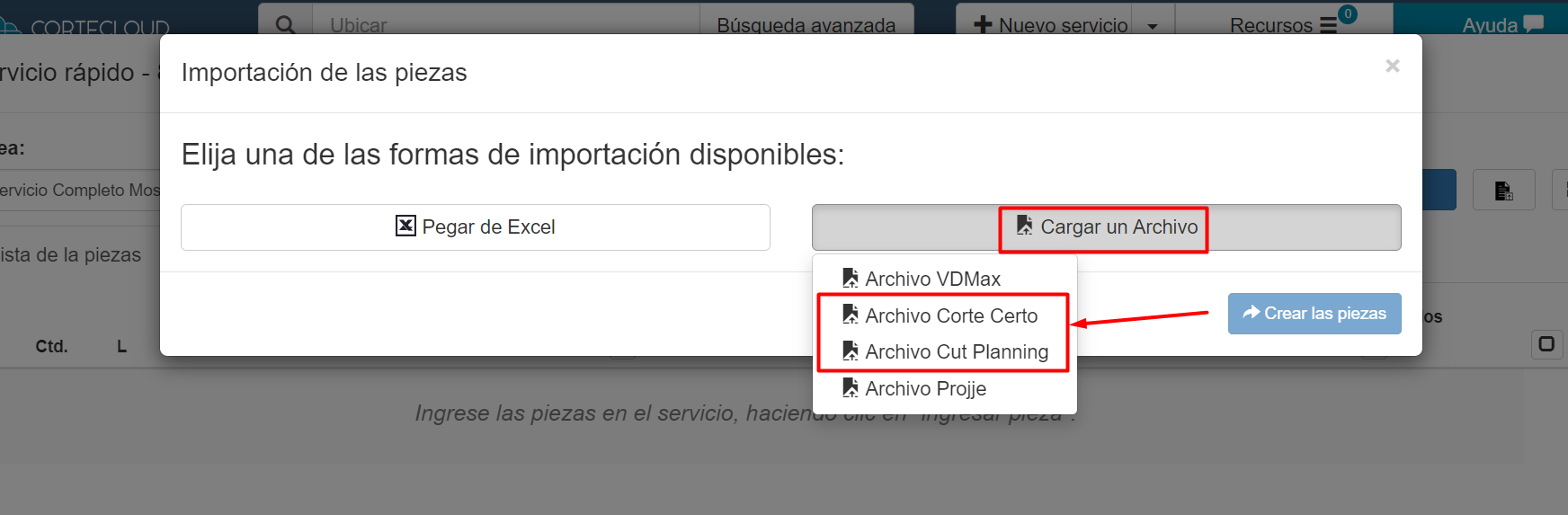
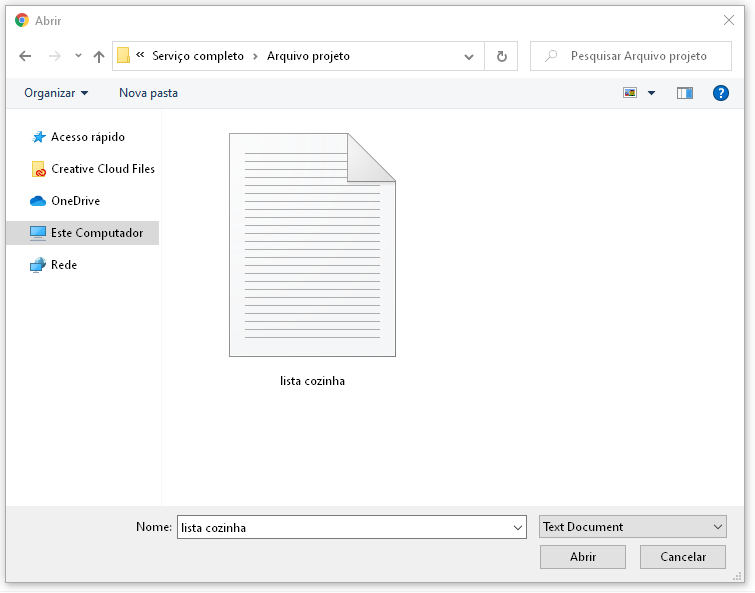
Paso 8 - Seleccione el archivo en la carpeta de tu computadora
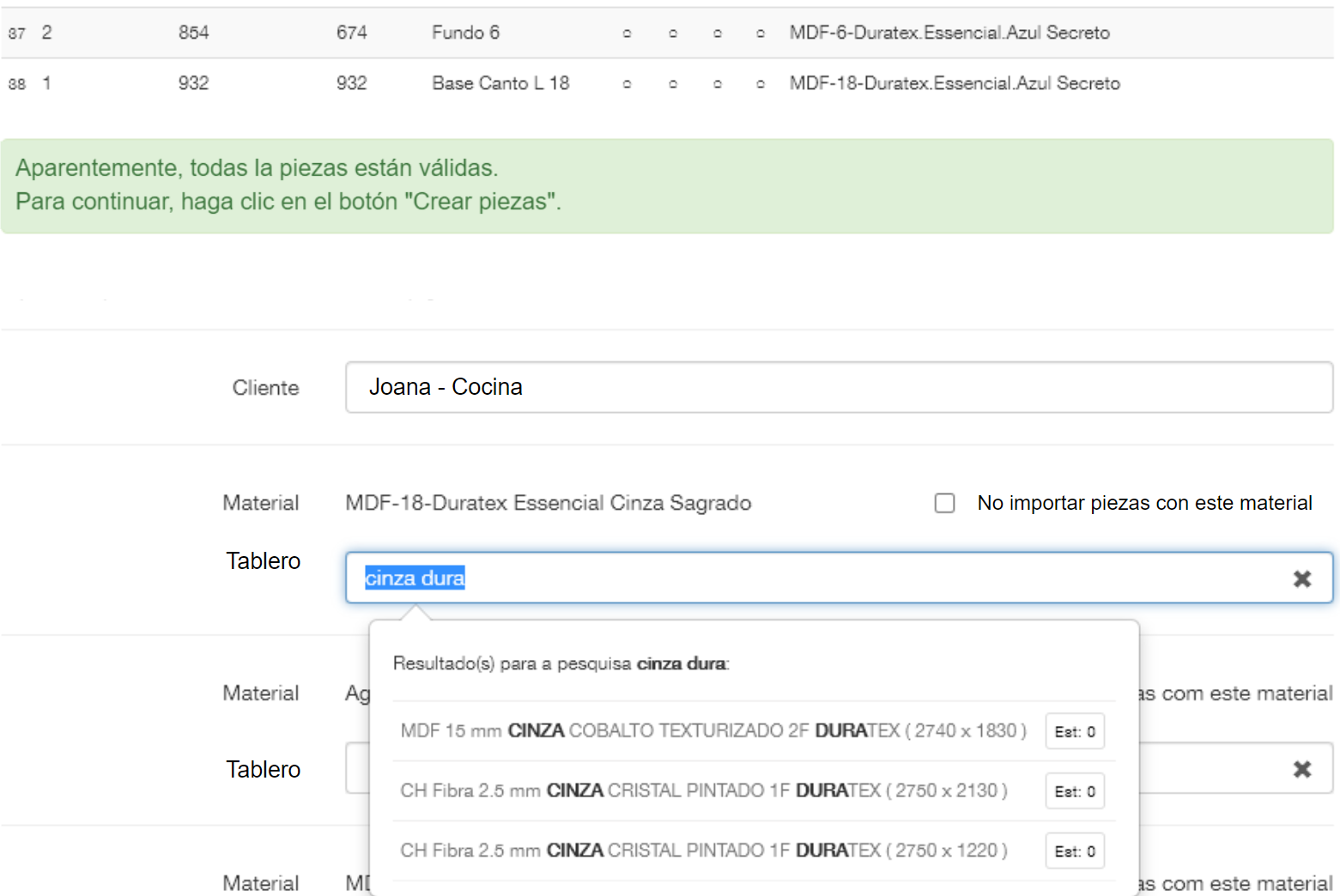
Paso 9 - En seguida, abrirá la pantalla de configuración de materiales. Informa el nombre del cliente, el ambiente, y vá en el campo inferior para informar los materiales de tu servicio. Para buscar los materiales de tu servicio, informa el color, fabricante, espesor o otra información del material. Una pequñna pantalla abrirá para visualizar el resultado de tu busqueda.
⚠️FÍJATE⚠️ - La disponibilidad de tableros y tapacantos es de acuerdo a los materiales habilitados en tu tienda.
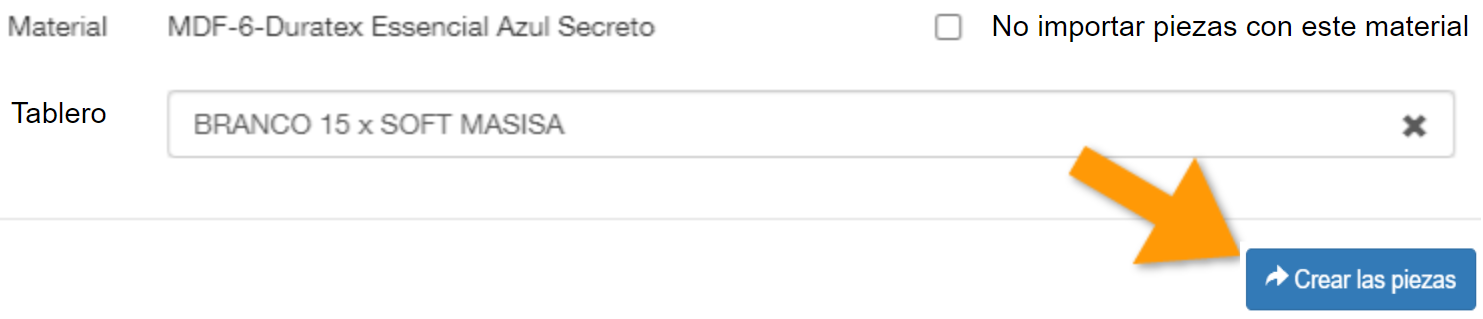
Paso 10 - Finalizada la configuración de los materiales de tu servicio, haz clic en el botón "Crear piezas".
✅¡Listo! Las piezas fueran creadas automaticamente en el Cortecloud. Haz clic en "Cotizar" para generar el presupuesto del servicio.